 Paint Visualizer AI
Traditionnellement, choisir une peinture consistait à rapporter quelques cartes de couleur, à les tenir contre le mur et à imaginer le rendu d’un carré de deux pouces, soit environ cinq centimètres, dans toute une pièce ou sur la façade de la maison.
Plus récemment, nous avons aussi vu se répandre les grands échantillons adhésifs. Ils sont plus utiles, mais ne montrent toujours la couleur que sur une petite partie de la surface. Ils ne montrent ni son effet dans toute la pièce, ni son accord avec le sol, les meubles, les placards et les moulures, ni les associations possibles avec les briques, le toit et le jardin d’une façade.
Certains fabricants proposent leurs propres simulateurs numériques, mais la plupart exigent de masquer les surfaces manuellement, sont lents et difficiles à utiliser pour une personne non initiée. Ils limitent aussi souvent le choix à une seule marque. Chaque fabricant ayant développé son propre outil, l’expérience et les possibilités varient beaucoup.
Les simulateurs de peinture avec IA résolvent une grande partie de ces problèmes : ils identifient les surfaces, préservent davantage la lumière, les ombres, les textures, les meubles et les détails architecturaux, et créent un aperçu plus réaliste d’une nouvelle couleur dans votre véritable espace. Certains réunissent aussi plusieurs fabricants pour comparer sans changer d’outil.
Dans ce guide, nous présentons les meilleurs simulateurs avec IA, dont le nôtre, et expliquons comment nous répondons aux limites des outils traditionnels. Nous examinons aussi d’autres simulateurs souvent cités dans les comparatifs, leurs points forts et leurs limites.
1. Paint Visualizer AI
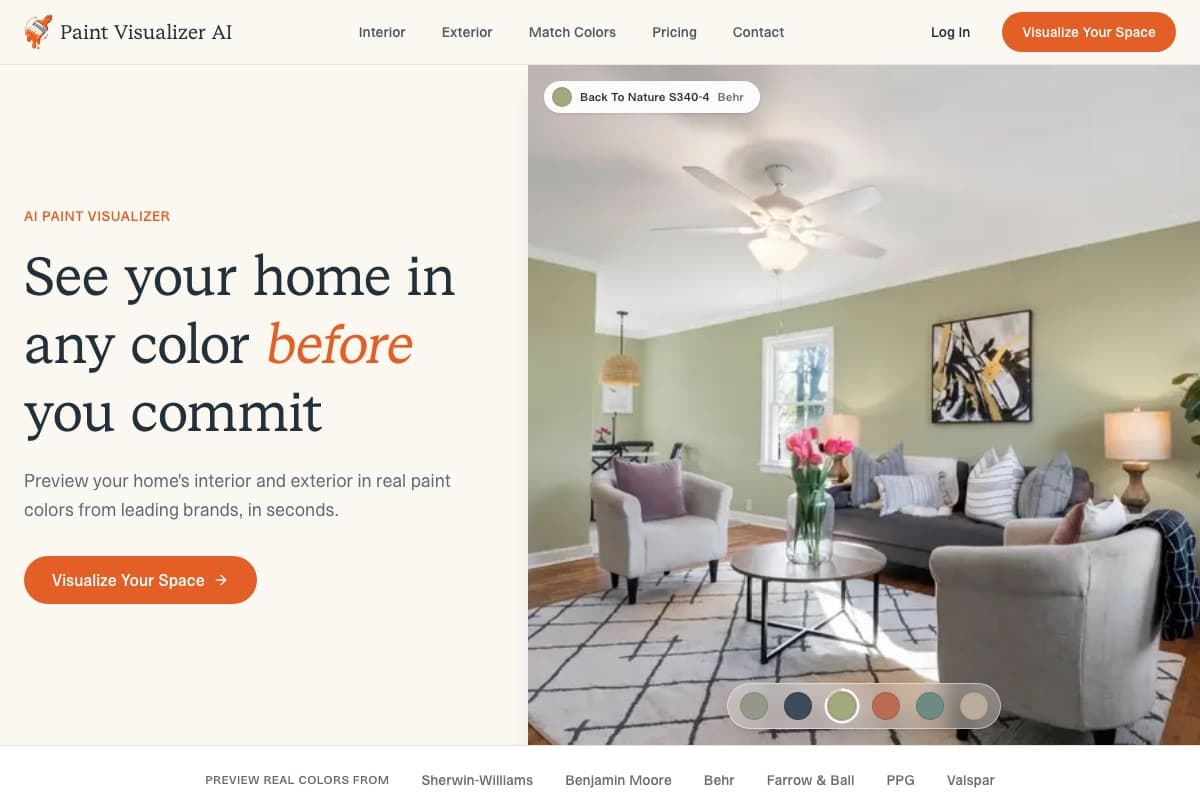
Nous avons créé Paint Visualizer AI pour répondre à plusieurs limites rencontrées dans les outils traditionnels de simulation de peinture.
Au lieu de masquer manuellement chaque mur, moulure, placard ou surface extérieure, importez une photo de votre pièce ou maison, choisissez les zones à repeindre et attribuez-leur des couleurs séparément.
L’IA génère ensuite une nouvelle version de l’image en conservant l’éclairage, les ombres, les textures, les meubles, les sols, les fenêtres, le jardin et les détails architecturaux existants.
Avec Paint Visualizer AI, le résultat ressemble moins à un aplat posé sur une photo qu’à un aperçu réaliste de l’espace après peinture.
Utilisez de vraies couleurs de plusieurs marques
L’une des principales limites des simulateurs de fabricants est de vous restreindre généralement à leur propre catalogue.
Vous pouvez rechercher et visualiser les vraies couleurs de plusieurs grands fabricants, dont Sherwin-Williams, Benjamin Moore, Behr, Farrow & Ball, PPG et Valspar, par nom ou référence. Vous pouvez aussi utiliser une couleur personnalisée si vous avez déjà une idée précise.
C’est particulièrement utile si vous n’avez pas encore choisi votre marque. Au lieu d’importer la même photo dans plusieurs simulateurs et de redéfinir les surfaces à chaque fois, comparez les fabricants au même endroit.
Testez différentes couleurs sur plusieurs surfaces
La plupart des projets ne se limitent pas au choix d’une seule couleur.
À l’intérieur, vous pouvez vouloir une couleur pour les murs, une autre pour un mur d’accent et des teintes distinctes pour le plafond, les moulures, les placards ou les portes. À l’extérieur, il faut parfois coordonner la façade principale avec les moulures, volets, portes et autres surfaces peintes.
Paint Visualizer AI permet de sélectionner ces zones séparément et d’attribuer une couleur à chacune avant de générer l’aperçu. Si la partie à peindre ne figure pas dans la liste, vous pouvez ajouter une surface personnalisée.
Vous pouvez ainsi travailler toute une palette sur une même photo. Essayez, par exemple, des murs blanc chaud avec des moulures sombres et des meubles de cuisine peints, ou une couleur de bardage avec des teintes distinctes pour les moulures, volets et porte d’entrée.
Au lieu de juger chaque couleur seule, vous voyez comment l’association complète fonctionne dans l’espace.
Visualisez la peinture intérieure et extérieure
Paint Visualizer AI fonctionne avec les photos d’intérieur comme d’extérieur.
À l’intérieur, testez les murs, murs d’accent, plafonds, moulures, placards, portes et autres surfaces à peindre. À l’extérieur, essayez le bardage, l’enduit, les moulures, les volets, les portes, les clôtures, les portes de garage et d’autres zones de la propriété.
C’est particulièrement utile dehors, où plusieurs matériaux et couleurs sont souvent visibles ensemble. Vous pouvez vouloir conserver les briques ou la pierre tout en modifiant le bardage, les moulures, les volets et la porte autour.
Comparez des couleurs proches entre marques
Si une couleur d’un fabricant vous plaît, Paint Visualizer AI peut aussi vous aider à la comparer à des teintes similaires d’autres marques.
C’est utile lorsque vous aimez une teinte Sherwin-Williams ou Benjamin Moore mais voulez savoir si Behr, PPG, Valspar ou un autre fabricant propose une alternative proche.
Cela aide aussi pour les couleurs difficiles à juger sur de petits échantillons : blancs chauds, blancs cassés, grèges, gris doux et verts discrets.
Plusieurs teintes peuvent paraître presque identiques sur une carte mais sensiblement différentes une fois étendues sur une grande surface dans votre pièce.
Gardez le reste de votre espace intact
De nombreux outils généralistes d’aménagement et de rénovation avec IA peuvent changer la couleur d’une pièce, mais beaucoup régénèrent aussi les meubles, le sol, la décoration, les fenêtres, le jardin, voire certains éléments architecturaux.
Cela peut être utile pour chercher une inspiration globale, mais moins lorsqu’il s’agit uniquement de choisir la couleur de votre espace existant.
Paint Visualizer AI se concentre sur la peinture : il modifie les surfaces choisies en gardant le reste aussi proche que possible de l’original. Vous pouvez ainsi juger la nouvelle couleur avec les meubles, sols, toit, briques, jardin et autres matériaux qui resteront réellement après les travaux.
Accessible dans le navigateur et facile à partager
Paint Visualizer AI fonctionne dans le navigateur, sans application à installer, de la même façon sur ordinateur, tablette ou téléphone.
Une fois l’aperçu généré, téléchargez l’image pour en discuter avec votre famille, votre décorateur, votre peintre ou votre association de propriétaires avant les travaux.
Disposer d’un rendu de la vraie maison ou pièce facilite bien plus la discussion que de montrer un échantillon en demandant d’imaginer le reste.
Affinez votre choix sans accumuler les échantillons
L’un des grands avantages d’un simulateur avec IA est de ne plus devoir rapporter une pile de cartes ou d’échantillons adhésifs simplement pour identifier les couleurs possibles.
Avec Paint Visualizer AI, visualisez directement les peintures dans votre pièce ou sur votre façade, observez leur accord avec la lumière, les meubles, les sols, les moulures, les briques, le jardin et les matériaux voisins, puis comparez avant d’acheter quoi que ce soit.
L’aperçu partant de votre véritable espace, vous pouvez éliminer presque immédiatement les couleurs qui ne conviennent pas et consacrer davantage de temps aux autres. Testez aussi des associations sur plusieurs surfaces, comme les murs et placards à l’intérieur ou le bardage, les moulures, les volets et les portes dehors, sans échantillon physique distinct pour chaque couleur envisagée.
Pour beaucoup de personnes, cela peut remplacer entièrement la première phase de sélection sur cartes et échantillons. Si vous souhaitez une dernière vérification avant de peindre une grande surface, vous pouvez toujours tester la couleur retenue en vrai. À ce stade, vous n’hésiterez peut-être plus qu’entre un ou deux finalistes, au lieu de partir d’une pile d’échantillons.
2. Sherwin-Williams Color Expert
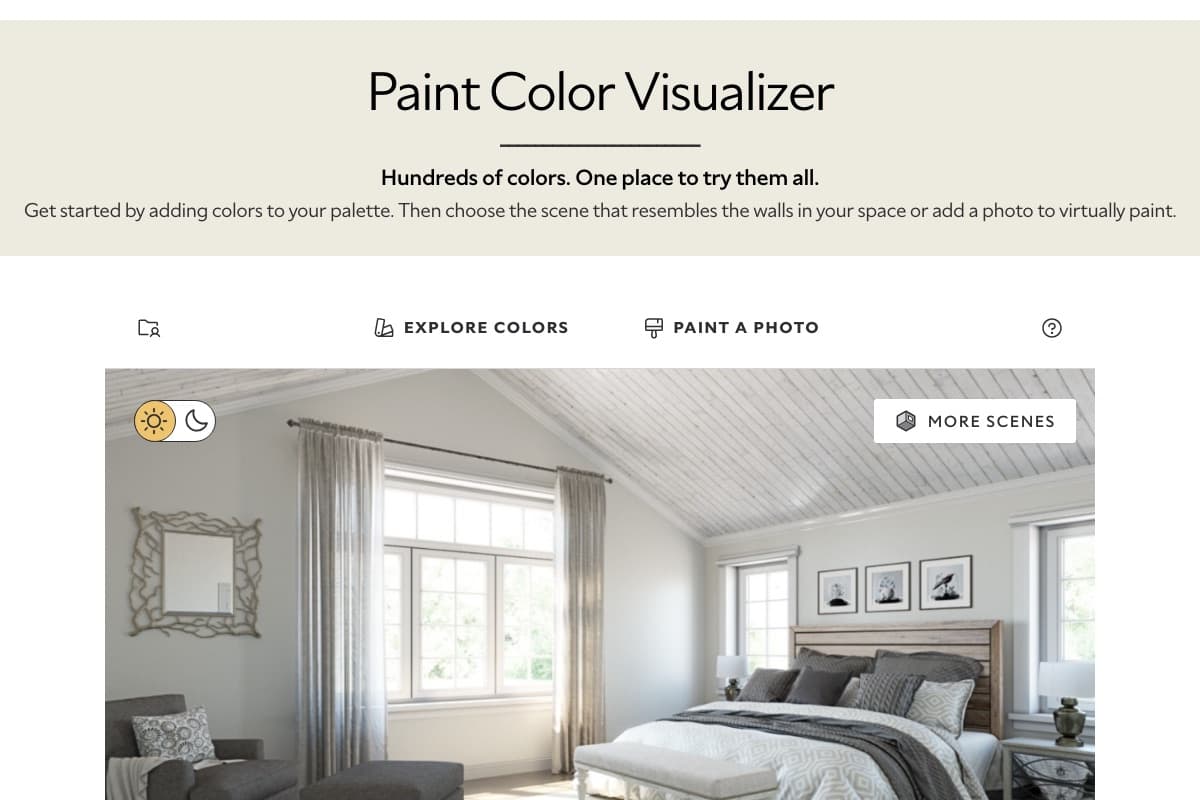
Sherwin-Williams propose depuis des années des outils numériques, dont le célèbre ColorSnap Visualizer. Sa nouvelle application Color Expert se rapproche toutefois de l’expérience des simulateurs de peinture avec IA.
Importez une photo intérieure ou extérieure et essayez directement les couleurs Sherwin-Williams. Pour les façades, l’application permet de colorer séparément le bardage, les moulures, les volets et les portes. Elle utilise aussi l’IA pour analyser un intérieur et recommander des couleurs qui complètent les meubles, finitions et objets déjà présents.
Sherwin-Williams maintient également son Color Visualizer sur le web. Vous pouvez importer une photo ou partir d’une pièce d’exemple, composer une palette et appliquer virtuellement les couleurs du catalogue.
Les deux outils présentent l’avantage de travailler avec de vraies couleurs Sherwin-Williams. Une fois votre choix fait, vous pouvez l’enregistrer et commander des cartes ou des échantillons adhésifs dans le même écosystème. Leur limite est de rester centrés sur les produits Sherwin-Williams : ils sont donc moins utiles pour comparer plusieurs fabricants.
3. Benjamin Moore Personal Color Viewer
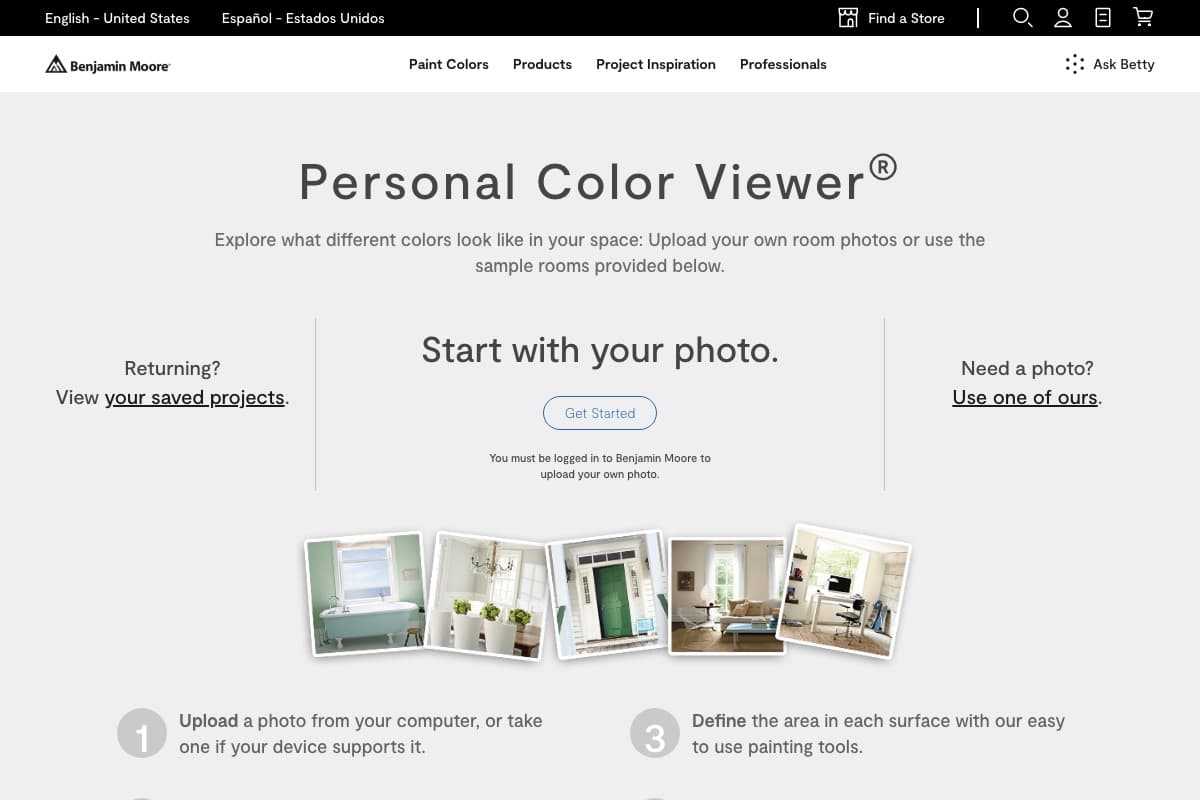
Le Personal Color Viewer de Benjamin Moore permet d’importer une photo de votre pièce et d’appliquer des couleurs de son catalogue de plus de 3 500 peintures.
Le fonctionnement est plus manuel que celui des nouveaux simulateurs avec IA. Après l’importation, vous pouvez créer jusqu’à cinq surfaces et utiliser les outils de peinture pour définir les zones à recolorer. Attribuez ensuite des teintes Benjamin Moore à ces surfaces et enregistrez le projet. L’outil fonctionne actuellement sur ordinateur et grande tablette plutôt que sur téléphone, et l’importation de votre photo nécessite un compte Benjamin Moore.
Benjamin Moore propose aussi l’application mobile Color Portfolio pour appliquer des couleurs aux photos et vidéos, parcourir les nuanciers et rapprocher une couleur capturée avec le téléphone d’une peinture Benjamin Moore.
Si vous comptez déjà acheter cette marque, ces outils offrent un moyen pratique d’explorer son catalogue. Si vous hésitez encore entre Benjamin Moore, Sherwin-Williams, Behr ou un autre fabricant, il faudra passer d’un simulateur à l’autre pour comparer.
4. Behr Color Visualizer
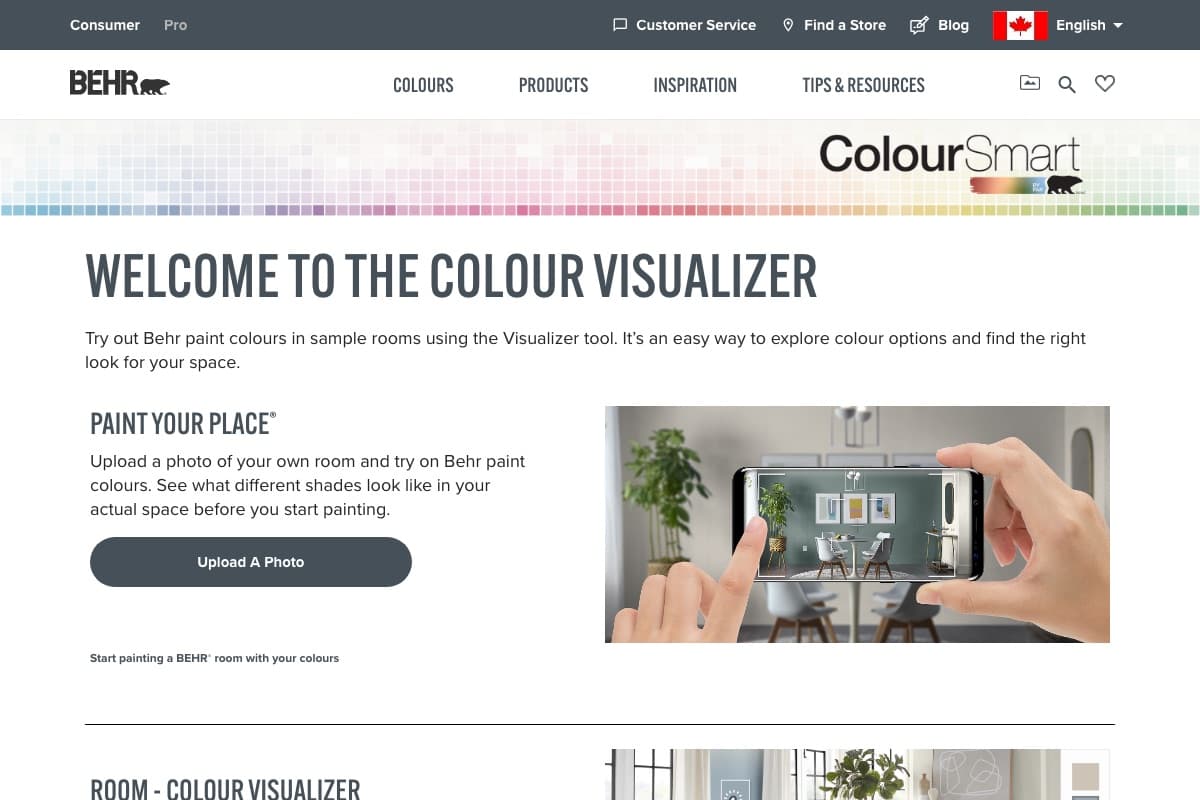
Le Color Visualizer de Behr propose des pièces d’exemple ou l’importation de votre propre photo via Paint Your Place. Vous pouvez essayer les couleurs Behr, puis passer de l’aperçu au choix du produit, de la finition et des autres détails si vous décidez d’acheter.
Les pièces d’exemple sont utiles pour chercher une inspiration générale. Behr propose cuisines, chambres, salles de bains, salons, salles à manger, bureaux et entrées : vous voyez rapidement différentes familles de couleurs dans des espaces courants sans prendre de photo.
Les couleurs Behr sont aussi disponibles dans l’application Project Color de The Home Depot si vous préférez le téléphone. Elle peut également rapprocher les couleurs d’une photo des teintes vendues en magasin.
Comme pour la plupart des simulateurs de fabricants, l’avantage principal est le lien direct avec la peinture disponible à l’achat. Si vous avez choisi Behr, le parcours du choix de couleur à la visualisation puis à l’achat est simple. En contrepartie, vous ne comparez que des couleurs Behr.
5. Valspar Paint Color Visualizer
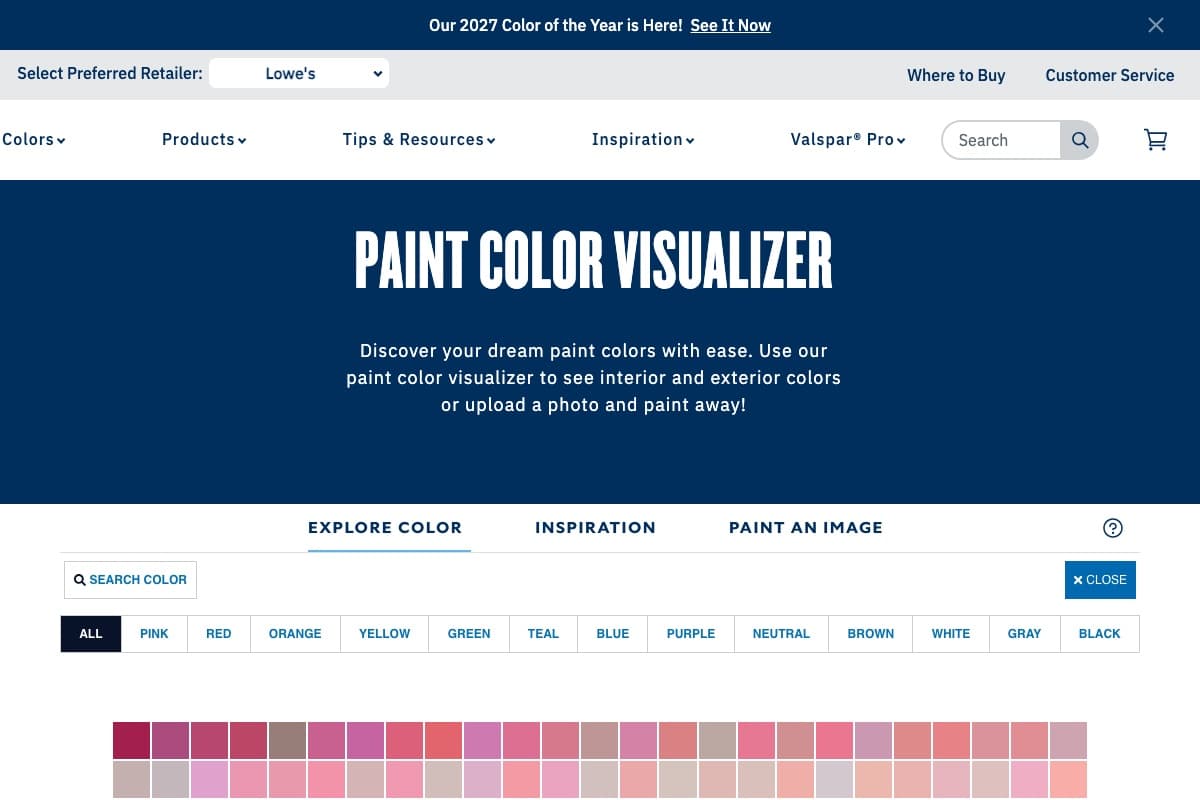
Valspar propose aussi son propre simulateur de couleurs de peinture pour les espaces intérieurs et extérieurs.
Utilisez une image d’exemple ou importez une photo de votre maison pour appliquer les couleurs du catalogue. Valspar propose actuellement plus de 1 500 couleurs : l’outil est utile si vous avez déjà choisi la marque mais cherchez encore la bonne teinte.
Les autres outils de sélection Valspar accompagnent particulièrement le passage de l’exploration numérique aux échantillons physiques. Vous pouvez commander jusqu’à dix cartes gratuites. La marque propose aussi une consultation couleur virtuelle gratuite : envoyez des photos et des informations sur la pièce, la lumière et votre style pour recevoir les conseils d’un spécialiste.
Le simulateur reste plus proche de l’approche traditionnelle des fabricants que des nouveaux outils de peinture par IA générative. Il convient pour explorer Valspar, mais comparer plusieurs marques demande encore d’utiliser des outils séparés.
6. PPG Paint Color Visualizer
Le simulateur de PPG est intéressant parce qu’il répond à une difficulté fréquente des anciens outils : dessiner manuellement le contour de chaque mur à recolorer.
Lorsque vous importez une photo, la détection des contours recherche automatiquement les limites du mur pour vous permettre de le sélectionner et de le recolorer sans tout tracer à la main. Un outil de retouche reste disponible pour les ajustements précis.
PPG indique aussi que le simulateur tient compte de caractéristiques comme l’éclairage existant pour créer l’aperçu. L’outil fonctionne directement dans un navigateur sur ordinateur ou mobile, sans application distincte.
C’est un bon exemple de simulateur traditionnel de fabricant qui automatise davantage le travail. Toutefois, comme les autres outils de marques de cette liste, le choix des couleurs reste centré sur les peintures PPG.
7. Dulux Visualizer
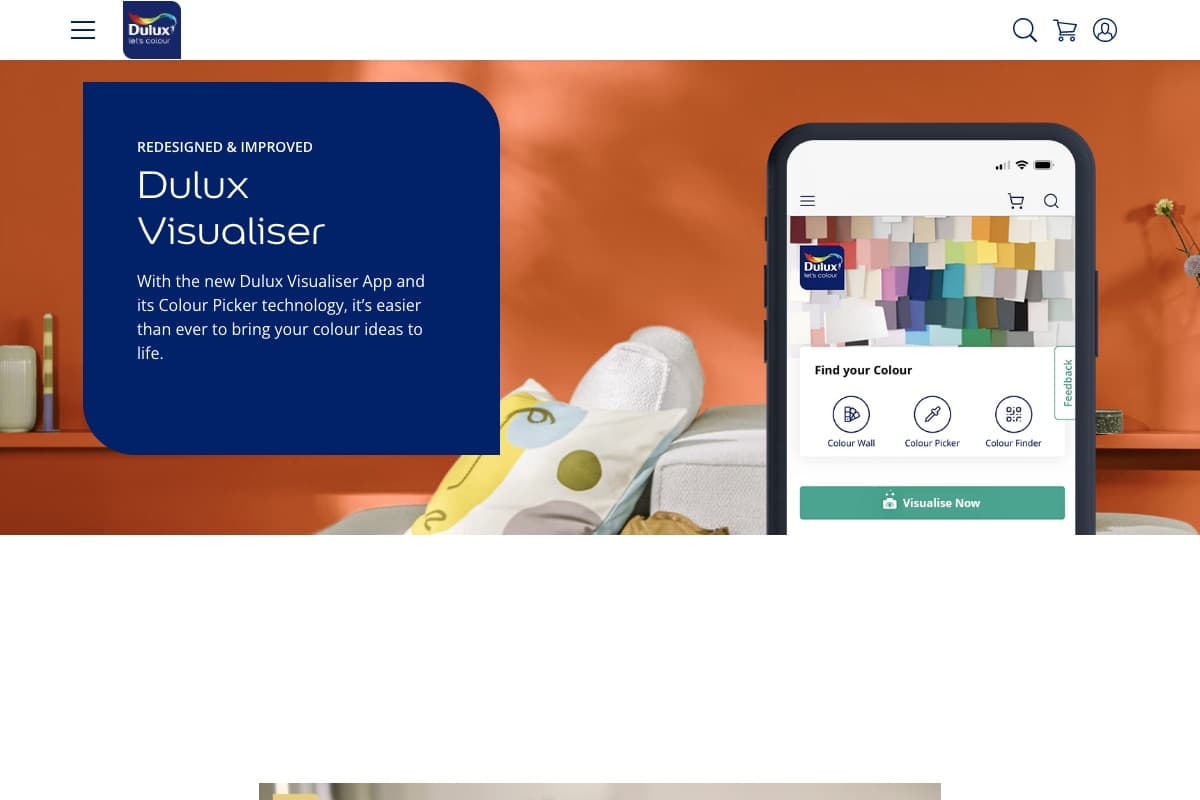
Dulux aborde la simulation différemment des outils sur photo ci-dessus. Son application Visualizer utilise la réalité augmentée : pointez le téléphone vers un mur et voyez différentes couleurs Dulux apparaître sur la surface en temps réel.
C’est particulièrement utile lorsque vous êtes dans la pièce et voulez parcourir rapidement plusieurs couleurs sans générer ni enregistrer une image pour chacune.
L’application comprend aussi un Color Picker. Si la couleur d’un coussin, canapé, tableau ou autre objet vous plaît, capturez-la avec votre téléphone : Dulux suggérera une teinte proche dans son catalogue. L’application peut aussi proposer des couleurs coordonnées, enregistrer des palettes comme projets et les partager avant de choisir.
La principale différence est ici la réalité augmentée face aux aperçus photo générés par IA. Dulux aide à voir rapidement une couleur sur un mur lorsque vous êtes dans la pièce ; un simulateur avec IA convient mieux pour produire un aperçu complet à examiner et comparer ensuite.
En pratique, Dulux est surtout vendu au Royaume-Uni, en Europe, en Australie et sur d’autres marchés internationaux. L’application est donc plus utile si la marque est disponible chez vous. Comme les autres outils de fabricants, elle reste limitée à sa gamme de couleurs.
8. RoomGPT
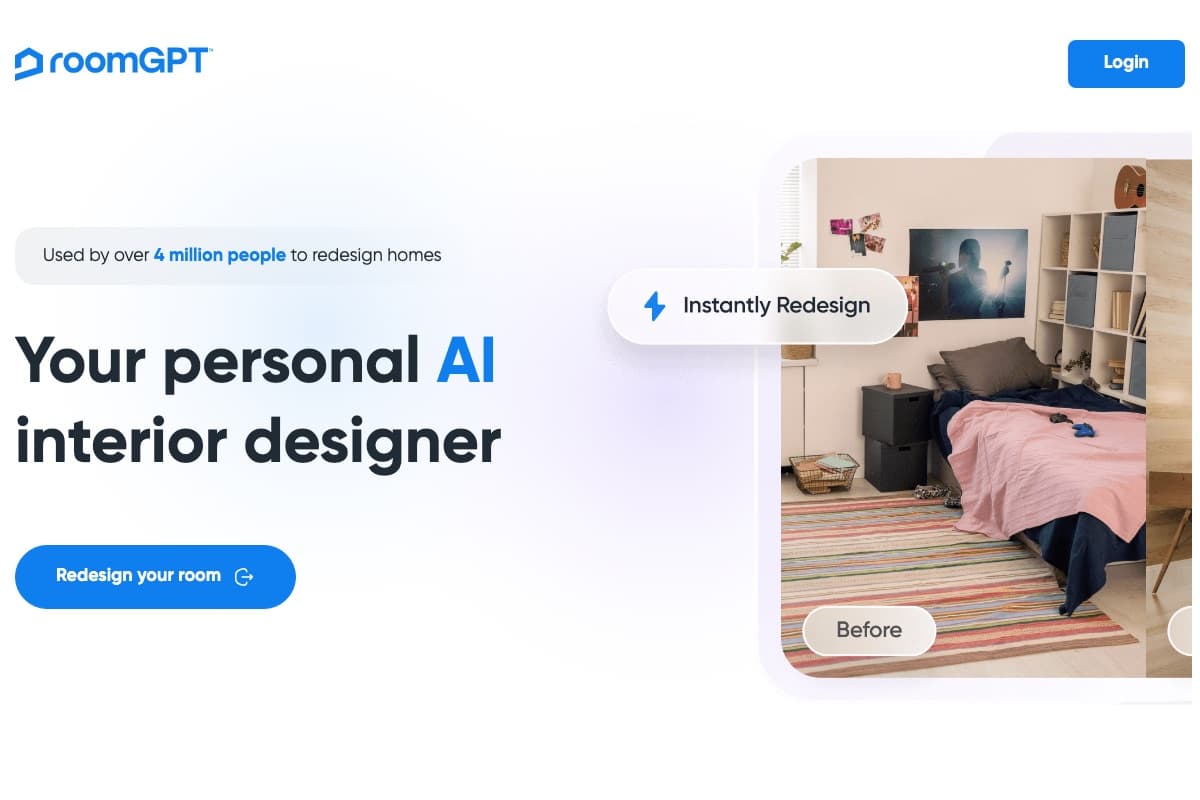
RoomGPT appartient à une autre catégorie. C’est un outil généraliste de réaménagement de pièces par IA plutôt qu’un simulateur de peinture, une distinction importante selon ce que vous cherchez à décider.
Importez une photo, choisissez un thème comme moderne, minimaliste ou vintage, et RoomGPT génère une version réaménagée. Les résultats peuvent être utiles pour une inspiration globale si vous êtes prêt à repenser les meubles, la décoration et le style général, pas seulement la couleur des murs.
Pour choisir une peinture, sa limite est de régénérer une grande partie de l’image. Les meubles, sols, objets décoratifs et parfois les détails architecturaux ne sont plus les vôtres. Les couleurs murales sont générées par IA plutôt qu’associées à une peinture disponible à l’achat. Il devient donc difficile de juger une teinte Sherwin-Williams ou Benjamin Moore précise près de votre vrai canapé et de votre sol.
Si vous débutez un projet et cherchez encore l’ambiance souhaitée, RoomGPT est une façon ludique d’explorer. Une fois le choix réduit à une peinture réelle pour votre espace existant, un simulateur dédié apporte une réponse plus fiable.
Les critères pour choisir un simulateur de peinture avec IA
Tous les simulateurs ne fonctionnent pas de la même façon. Certains sont conçus pour comparer les peintures, d’autres sont des outils d’aménagement plus larges où la couleur murale n’est qu’une fonction parmi d’autres.
Le bon choix dépend de votre objectif : choisir une référence exacte, comparer plusieurs marques, travailler sur une façade ou trouver l’inspiration pour une transformation plus vaste.
Vraies couleurs de peinture ou teintes générées par IA
C’est l’une des grandes différences entre un simulateur dédié à la peinture et un outil de décoration généraliste avec IA.
Certains outils acceptent une description comme « blanc chaud », « vert sauge » ou « bleu marine foncé » et génèrent une pièce autour de cette idée. C’est utile pour l’inspiration, mais ne correspond pas forcément à une couleur que vous pouvez acheter en magasin.
Si vous choisissez réellement une peinture, cherchez un simulateur proposant de vraies couleurs par fabricant, nom ou référence. Le passage de l’aperçu à l’achat devient alors beaucoup plus simple une fois la décision prise.
Comparaison multimarque
Les simulateurs de fabricants sont utiles lorsque vous savez déjà quelle marque acheter, mais vous maintiennent naturellement dans leur catalogue.
Si vous comparez encore les options, un outil multimarque évite beaucoup d’allers-retours. Au lieu d’importer la même photo séparément dans les outils Sherwin-Williams, Benjamin Moore, Behr et autres, comparez leurs couleurs dans le même espace avec le même procédé.
C’est particulièrement utile lorsqu’une couleur vous plaît et que vous voulez savoir si une autre marque propose une teinte similaire.
Préservation de l’espace existant
Une bonne simulation de peinture doit modifier la peinture sans changer inutilement tout ce qui l’entoure.
Les outils généralistes d’aménagement avec IA peuvent remplacer les meubles, modifier les sols ou les fenêtres, changer le jardin ou réinterpréter l’architecture en générant une image. C’est utile pour la rénovation, mais complique le choix d’une peinture puisque vous ne regardez plus la même pièce ou façade.
Pour choisir une couleur, cherchez un outil qui préserve autant que possible la photo d’origine afin de voir la teinte avec les matériaux et l’environnement qui resteront réellement.
Sélection séparée des surfaces
La plupart des projets concernent plusieurs surfaces.
À l’intérieur, vous pouvez avoir besoin de couleurs distinctes pour les murs, plafonds, placards, moulures, portes ou un mur d’accent. À l’extérieur, le projet peut englober bardage, enduit, volets, moulures, portes de garage et porte d’entrée.
Pouvoir sélectionner et recolorer ces zones indépendamment facilite la création d’une palette complète. Sinon, vous ne verrez peut-être qu’un changement à la fois et devrez encore imaginer l’association finale.
Prise en charge de l’intérieur et de l’extérieur
La simulation intérieure et extérieure présente des difficultés différentes.
À l’intérieur, l’outil doit composer avec les meubles, placards, fenêtres, sols, tableaux et autres objets. Les photos extérieures peuvent réunir bardage, briques, pierre, moulures, toits, volets, arbres, ombres et jardin.
Si vous préparez une façade, vérifiez que le simulateur a été conçu pour reconnaître et recolorer les surfaces extérieures, plutôt que d’appliquer simplement une méthode intérieure à une photo de maison.
Besoin de masquage manuel
Les anciens simulateurs demandent souvent de dessiner le contour de la surface avant d’appliquer une couleur.
C’est faisable pour un mur vide, mais vite fastidieux autour des fenêtres, moulures, placards, escaliers, briques, volets, arbres et autres contours détaillés.
Les nouveaux simulateurs avec IA peuvent identifier automatiquement de nombreuses surfaces, ce qui accélère les essais. Certains permettent aussi d’affiner la sélection ou d’ajouter une surface personnalisée lorsque la détection ne correspond pas exactement à votre souhait.
Vérifiez aussi où l’outil fonctionne. Certains n’existent qu’en application mobile, d’autres sont accessibles dans le navigateur sur n’importe quel appareil. Cela compte si vous souhaitez comparer sur un grand écran ou si votre téléphone est ancien.
Réalisme de l’aperçu final
Poser un aplat numérique sur une photo est très différent de générer une image qui conserve la lumière, les ombres, les reflets et la texture d’origine.
Un rendu plus réaliste aide à juger si une couleur sombre pèse trop dans la pièce, si un blanc chaud s’accorde au sol ou si une couleur extérieure fonctionne avec les briques, la toiture et le jardin.
Même l’aperçu le plus réaliste reste toutefois une approximation, et aucun écran ne garantit une correspondance exacte avec la peinture terminée.
Aperçu généré par IA ou réalité augmentée en direct
Certains simulateurs génèrent une nouvelle image à partir d’une photo ; d’autres utilisent la réalité augmentée pour appliquer de la couleur sur un mur via la caméra du téléphone.
La réalité augmentée est utile pour parcourir rapidement plusieurs couleurs en temps réel dans une pièce. Les images générées par IA conviennent généralement mieux pour obtenir un aperçu abouti à enregistrer, comparer, revoir ou partager.
Aucune approche n’est forcément meilleure. Tout dépend de votre préférence pour la rapidité et l’expérimentation en direct ou pour une image plus complète de l’espace terminé.
Facilité de comparaison
Le choix d’une peinture se joue généralement entre plusieurs teintes très proches plutôt qu’autour d’une option évidente.
Cherchez des outils permettant d’enregistrer des variantes, de changer de couleur sans reconstruire le projet et de comparer plusieurs associations sur la même photo. C’est particulièrement utile entre des blancs, grèges, bleus ou verts similaires dont les petits écarts sont difficiles à juger sur des échantillons séparés.
Plus il est facile de créer et comparer des variantes, plus vite vous réduisez une longue sélection aux couleurs qui méritent vraiment d’être envisagées.
Confidentialité des photos
Un simulateur de peinture nécessite des photos de votre maison : il est donc utile de savoir ce qu’elles deviennent.
Avant l’importation, vérifiez si l’outil stocke les photos, pendant combien de temps et s’il les utilise à d’autres fins que l’aperçu, comme l’entraînement de modèles d’IA. La plupart le précisent dans leur politique de confidentialité, et les meilleurs facilitent la suppression des images.
Il est aussi judicieux d’éviter les détails identifiants dans la photo. Pour les vues extérieures, notamment, recadrez ou évitez numéros de maison, plaques d’immatriculation et personnes avant l’importation.
Utilisation gratuite et tarifs
De nombreux simulateurs sont gratuits parce qu’ils sont proposés par des fabricants de peinture, mais se limitent généralement à leurs produits.
Les simulateurs indépendants avec IA peuvent offrir un certain nombre de générations, puis facturer les aperçus ou crédits supplémentaires. Les plateformes d’aménagement plus généralistes peuvent fonctionner par abonnement, la peinture n’étant qu’une de leurs nombreuses fonctions.
Le meilleur rapport qualité-prix dépend donc de vos besoins. Pour comparer une seule marque, son outil gratuit peut suffire. Pour plusieurs marques, plusieurs projets intérieurs et extérieurs ou plusieurs surfaces dans le même projet, un simulateur dédié avec IA peut offrir plus de souplesse.
Affinez avec le simulateur, décidez avec des échantillons
Aussi convaincant que soit l’aperçu, la méthode la plus fiable se termine toujours par de la vraie peinture sur un vrai mur.
Les décorateurs et professionnels de la peinture recommandent régulièrement de passer d’une longue liste à deux ou trois finalistes avec un simulateur, puis de commander des échantillons physiques ou adhésifs uniquement pour ces couleurs. Appliquez-les au mur ou sur un grand panneau et observez-les matin, après-midi et soir pendant quelques jours avant de choisir.
Utilisé ainsi, le simulateur ne remplace pas les échantillons. Il rend cette étape moins coûteuse et plus rapide, puisque vous ne testez que les couleurs déjà convaincantes dans votre espace.
Trouvez la bonne couleur pour votre espace
Les simulateurs ont beaucoup évolué depuis les simples aplats sur un mur. Les outils de fabricants sont utiles si vous avez déjà choisi une marque ; les plateformes d’aménagement avec IA plus larges conviennent lorsque la peinture n’est qu’un élément d’une rénovation globale.
Si votre objectif principal est le choix de peinture, Paint Visualizer AI est conçu pour cela. Importez une photo de pièce ou de façade, sélectionnez les surfaces, attribuez-leur des couleurs distinctes et comparez les vraies teintes de plusieurs fabricants sans changer de simulateur.
Au lieu d’imaginer une couleur à partir d’un petit échantillon, voyez-la dans l’espace où vous comptez l’utiliser et identifiez rapidement les meilleures options.
Importez une photo dans Paint Visualizer AI et commencez à essayer des couleurs chez vous.