 Paint Visualizer AI
Por nuestra experiencia, elegir pintura a partir de una tarjeta o una muestra pequeña puede hacer difícil imaginar cómo quedará en toda una habitación.
A menudo, un tono que parece adecuado por sí solo se ve más claro, más oscuro, más cálido o más frío cuando lo rodean el suelo, los muebles, los armarios, las molduras y los demás acabados.
La luz natural y la artificial también cambian el aspecto de los colores. Y puede resultar aún más difícil imaginar cómo funcionarán distintas combinaciones en paredes, techos, molduras o superficies exteriores.
Los simuladores de pintura facilitan esa decisión al mostrarte el color en el contexto de tu propio espacio antes de pintar. Según la herramienta, puedes subir una foto de una habitación o una casa, seleccionar las superficies que quieres cambiar y probar colores sin perder de vista el resto del entorno.
En este artículo repasamos algunos de los mejores simuladores de colores de pintura, incluida nuestra herramienta, Paint Visualizer AI, y las de varias grandes marcas de pintura.
1. Paint Visualizer AI
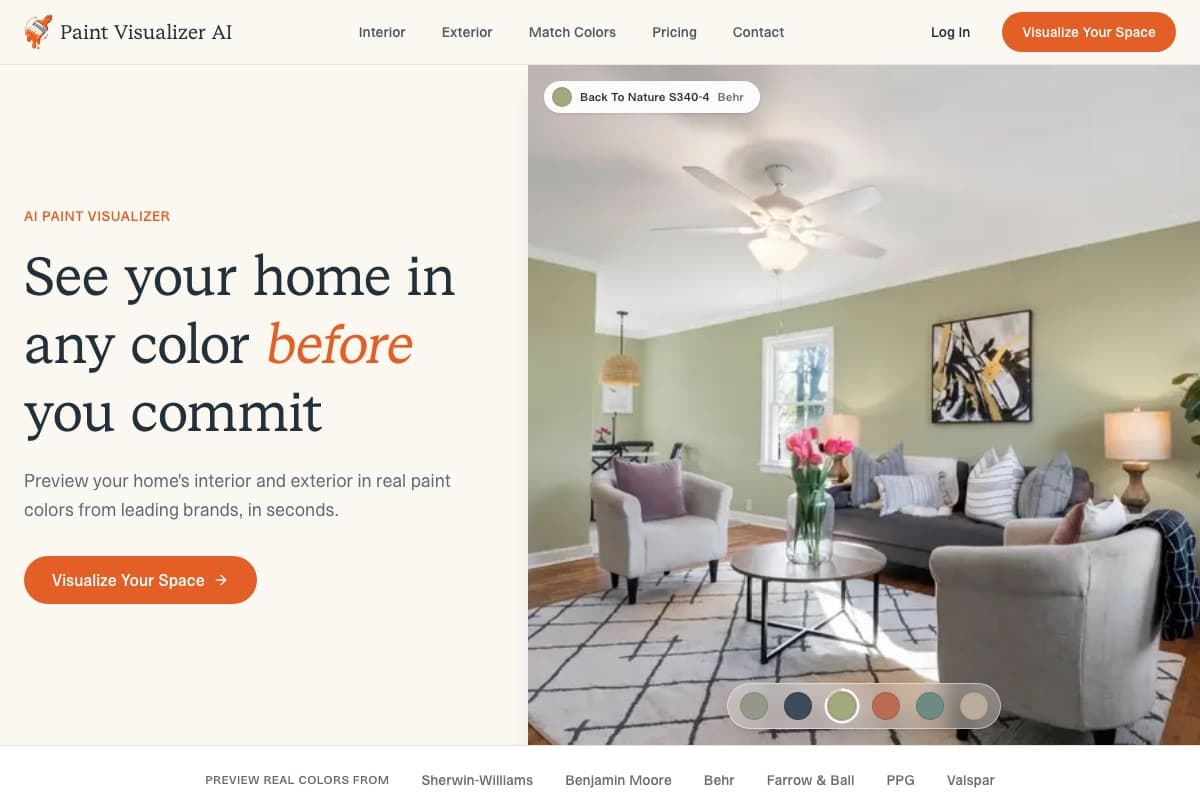
Paint Visualizer AI es nuestro simulador de pintura con inteligencia artificial para probar colores en fotos de tu propio interior o exterior.
En lugar de obligarte a seleccionar o enmascarar manualmente cada zona de una imagen, como muchos simuladores tradicionales, utiliza IA para reconocer las superficies que quieres pintar.
Solo tienes que indicar qué quieres repintar —las paredes, el techo, las molduras o los armarios, por ejemplo— y Paint Visualizer AI identifica esas zonas conservando los detalles del espacio.
Puedes explorar colores individuales o crear combinaciones en varias superficies, con tonos reales de Sherwin-Williams, Benjamin Moore, Behr, Farrow & Ball, PPG y Valspar para probarlos y compararlos en un mismo lugar.
Detección automática de superficies
Con Paint Visualizer AI no necesitas trazar ni enmascarar a mano cada zona que quieras repintar. Basta con elegir la superficie —paredes, techos, molduras, armarios o revestimiento exterior— y la IA identifica las áreas correspondientes en la foto.
Si hay muebles, cuadros, ventanas, estanterías u otros objetos delante de las paredes, nuestra herramienta puede trabajar alrededor de ellos. Lo mismo ocurre en exteriores: las puertas, las ventanas, las molduras, el tejado, el jardín y otros elementos deben mantenerse separados de la superficie que se repinta.
Conserva la iluminación, las sombras y los detalles existentes
Paint Visualizer AI cambia las superficies seleccionadas y mantiene intacto el resto de la foto: muebles, suelos, ventanas, instalaciones, detalles arquitectónicos y otros acabados.
También conserva la iluminación y las sombras de la imagen original. En vez de mostrar el color como una capa plana y uniforme, la vista previa mantiene las zonas claras y oscuras que produce la luz del espacio.
Así puedes comparar un color nuevo con los elementos que no vas a cambiar, como el suelo, las encimeras, los azulejos, los muebles, el tejado, el ladrillo o el jardín.
Prueba colores de pintura para interiores y exteriores
Puedes utilizar Paint Visualizer AI en proyectos de interior y exterior y probar colores en varias superficies pintables.
En interiores, esto incluye paredes, techos, molduras, puertas y armarios. Puedes probar una sola superficie o explorar combinaciones: paredes y molduras, paredes y techo, o armarios y paredes de alrededor.
En exteriores, puedes visualizar colores en paredes o revestimientos, molduras, puertas, contraventanas, vallas y otras superficies pintables.
Compara colores reales de las principales marcas
Paint Visualizer AI incluye colores reales de pintura de Sherwin-Williams, Benjamin Moore, Behr, Farrow & Ball, PPG y Valspar. Busca un color por marca, nombre o código y pruébalo directamente en tu foto.
Como todas estas marcas están disponibles en el mismo simulador, puedes comparar fabricantes sin tener que volver a crear tu proyecto en varias herramientas de marca.
Por ejemplo, puedes probar blancos similares de Sherwin-Williams, Benjamin Moore y Behr en la misma habitación, con el mismo suelo, los mismos muebles, las mismas molduras y la misma luz.
Si no tienes en mente un color concreto de fabricante, también puedes elegir un color personalizado para visualizarlo en tu espacio.
Sube una foto de tu habitación o del exterior y prueba colores reales en tu propio espacio con Paint Visualizer AI. Tus tres primeras vistas previas son gratis.
2. Sherwin-Williams Color Expert
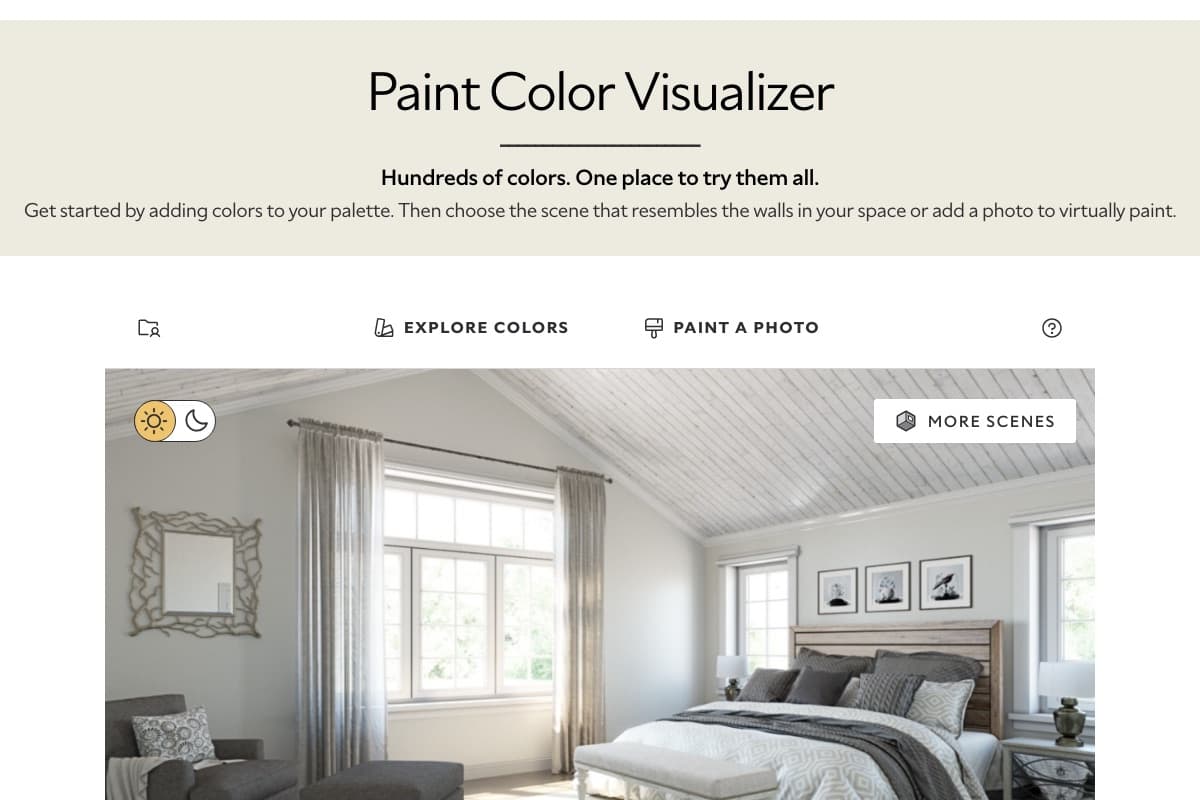
Sherwin-Williams ofrece varias herramientas digitales de color. Su aplicación más reciente, Color Expert, es su simulador de pintura de nueva generación.
Puedes subir una foto de tu espacio y probar colores de Sherwin-Williams en las paredes.
Para exteriores, la aplicación permite aplicar distintos colores a superficies independientes, como el revestimiento, las molduras, las contraventanas y las puertas.
Color Expert también utiliza IA para recomendar colores. Analiza una foto de interior y sugiere tonos de Sherwin-Williams que combinan con los objetos de la habitación. Puedes guardar colores y pedir tarjetas de color gratuitas o muestras adhesivas desde la aplicación.
La principal diferencia frente a un simulador multimarca es que toda la experiencia gira en torno a la colección de Sherwin-Williams.
Sherwin-Williams también mantiene su Color Visualizer para navegador, aunque su web dirige ahora a los usuarios a Color Expert para visualizar colores en su propio espacio.
3. Benjamin Moore Personal Color Viewer
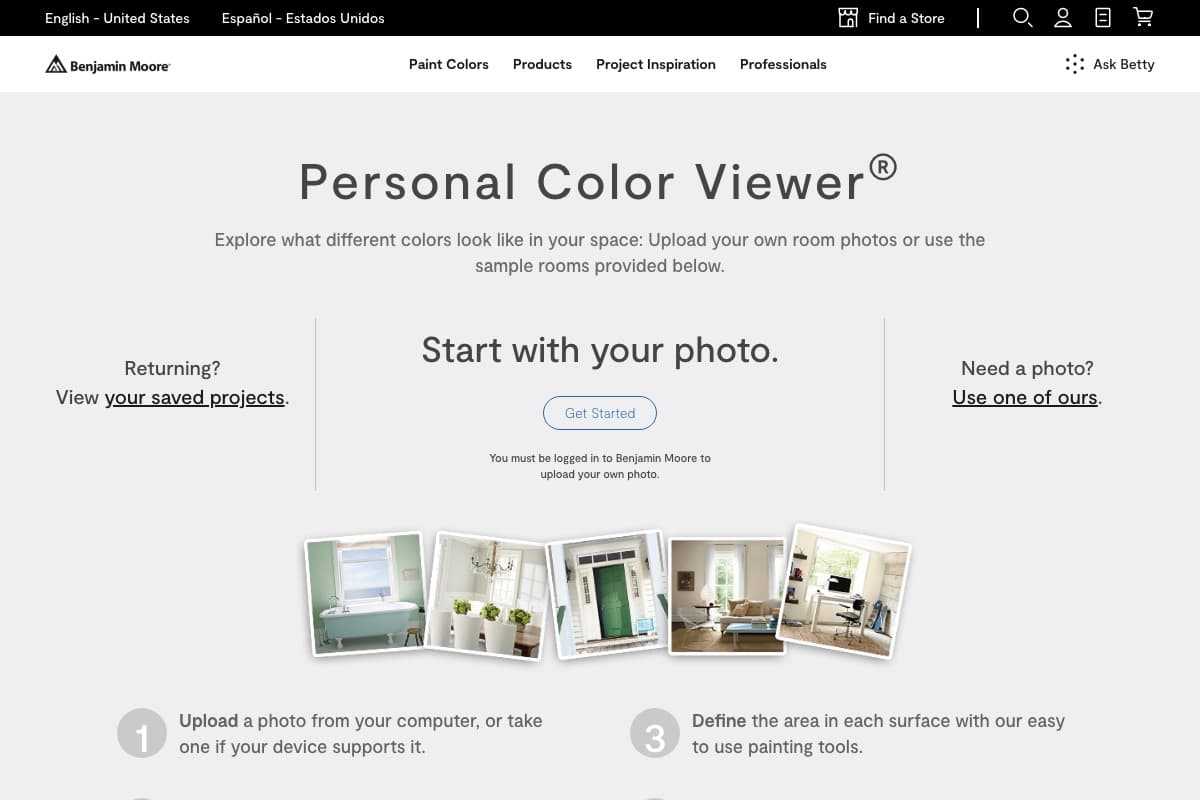
Personal Color Viewer de Benjamin Moore permite subir una foto de tu espacio o utilizar una de las habitaciones de ejemplo de la marca.
Puedes definir hasta cinco superficies pintables en una foto y experimentar con más de 3.500 colores de Benjamin Moore.
A diferencia de la detección automática de Paint Visualizer AI, Personal Color Viewer requiere que delimites las zonas con sus herramientas de pintura. También necesitas iniciar sesión en una cuenta de Benjamin Moore para subir tu propia foto.
La herramienta web está diseñada para ordenadores y tabletas grandes y actualmente no es compatible con dispositivos móviles.
Benjamin Moore ofrece por separado la aplicación móvil Color Portfolio, que incluye visualización en foto y vídeo y puede buscar colores de pintura de la marca a partir de colores captados con el móvil.
4. Behr Color Visualizer
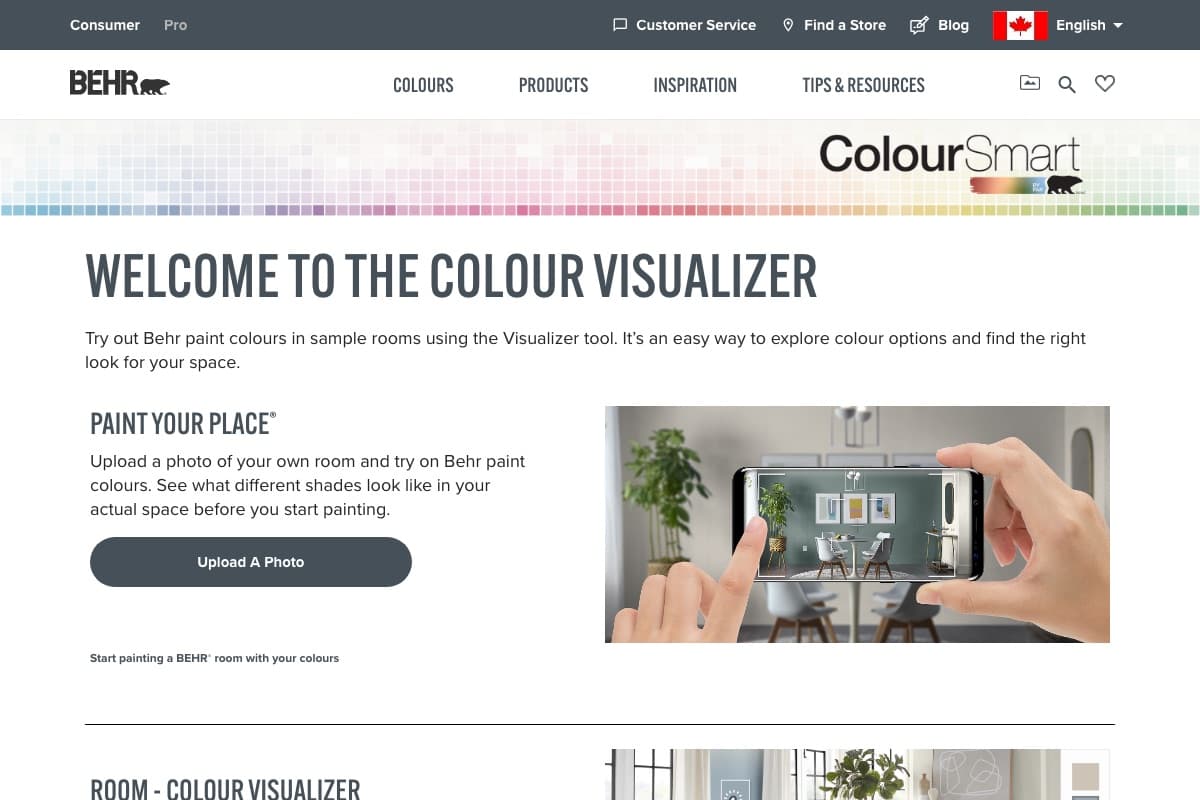
Color Visualizer de Behr permite explorar los colores de la marca en una habitación de ejemplo o en una foto de tu propio espacio.
Con la opción Paint Your Place, puedes subir una foto de interior o exterior y aplicar distintos colores de Behr a las zonas que quieras visualizar.
La herramienta está conectada con el catálogo de Behr, de modo que puedes pasar de explorar un color a consultar sus productos y pedir muestras.
Behr también ofrece imágenes preparadas por tipo de espacio —dormitorios, salones, cocinas, baños y exteriores— para explorar colores sin subir una foto.
Al ser un simulador de una marca concreta, los colores disponibles son de Behr. Resulta útil si ya estás valorando sus pinturas, pero no permite comparar directamente un color Behr con los de otras marcas.
5. PPG Paint Color Visualizer
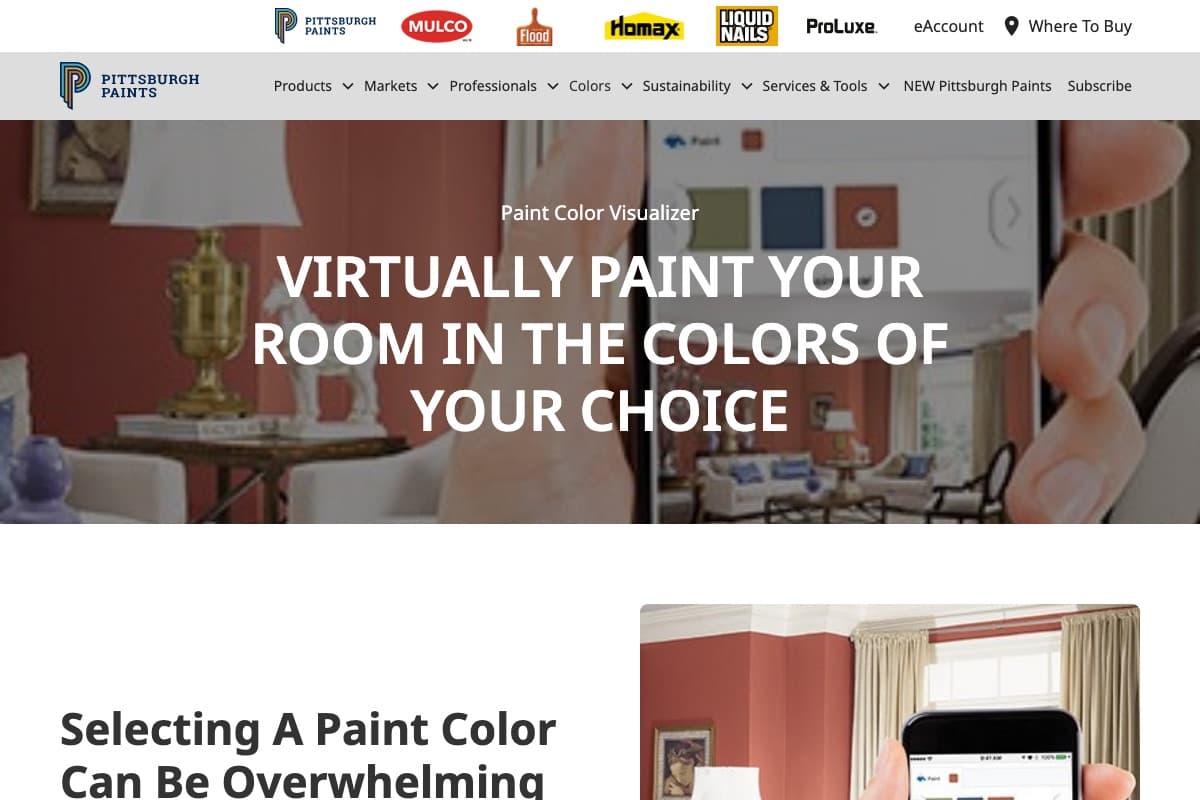
El simulador de colores de pintura de PPG permite subir una foto de tu espacio y experimentar con su colección. También puedes utilizar imágenes preparadas si no tienes una foto disponible.
El simulador identifica zonas de la imagen y ayuda a aplicar el color alrededor de objetos y elementos arquitectónicos, lo que reduce parte del trabajo manual de colorear una fotografía.
Puedes probar colores y combinaciones de PPG para ver cómo funcionan en la habitación antes de reducir tus opciones.
Como ocurre con otros simuladores de fabricantes, la experiencia se centra en la colección de colores de PPG.
Es útil para explorar sus tonos, pero no permite comparar pinturas de varios fabricantes dentro del mismo proyecto.
6. Valspar Color Visualizer
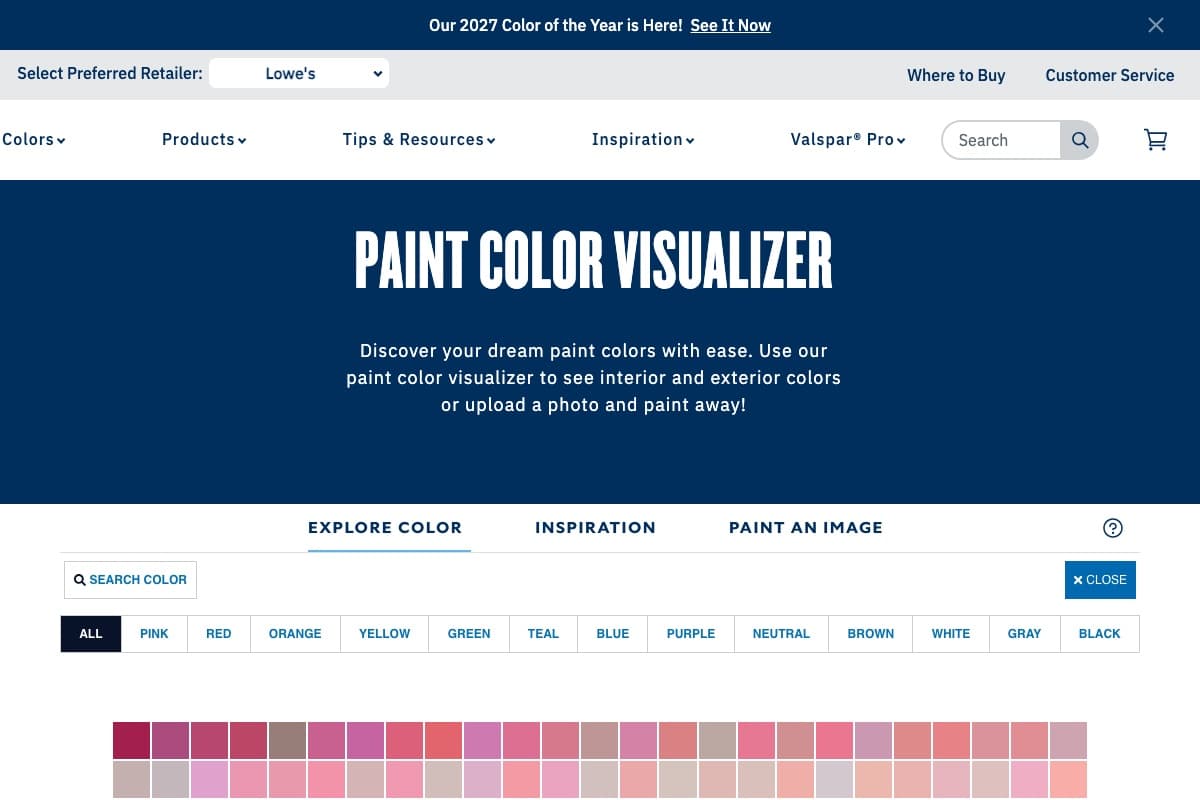
Valspar ofrece un simulador digital de pintura para explorar su colección y ver cómo funcionan distintos tonos en una habitación.
Puedes recorrer los colores y probar combinaciones en varias superficies, para ir más allá de una muestra pequeña.
El simulador se integra con la colección de pinturas de Valspar y sus otras herramientas para elegir colores, por lo que resulta útil si estás valorando esta marca para tu proyecto.
Las pinturas Valspar también están estrechamente vinculadas a Lowe’s en Estados Unidos, lo que facilita pasar de elegir un color a comprar pintura y muestras.
Como las demás herramientas de marca de esta lista, se centra en los colores de Valspar y no permite comparar tonos equivalentes o similares de varios fabricantes en una misma visualización.
7. Dulux Visualizer
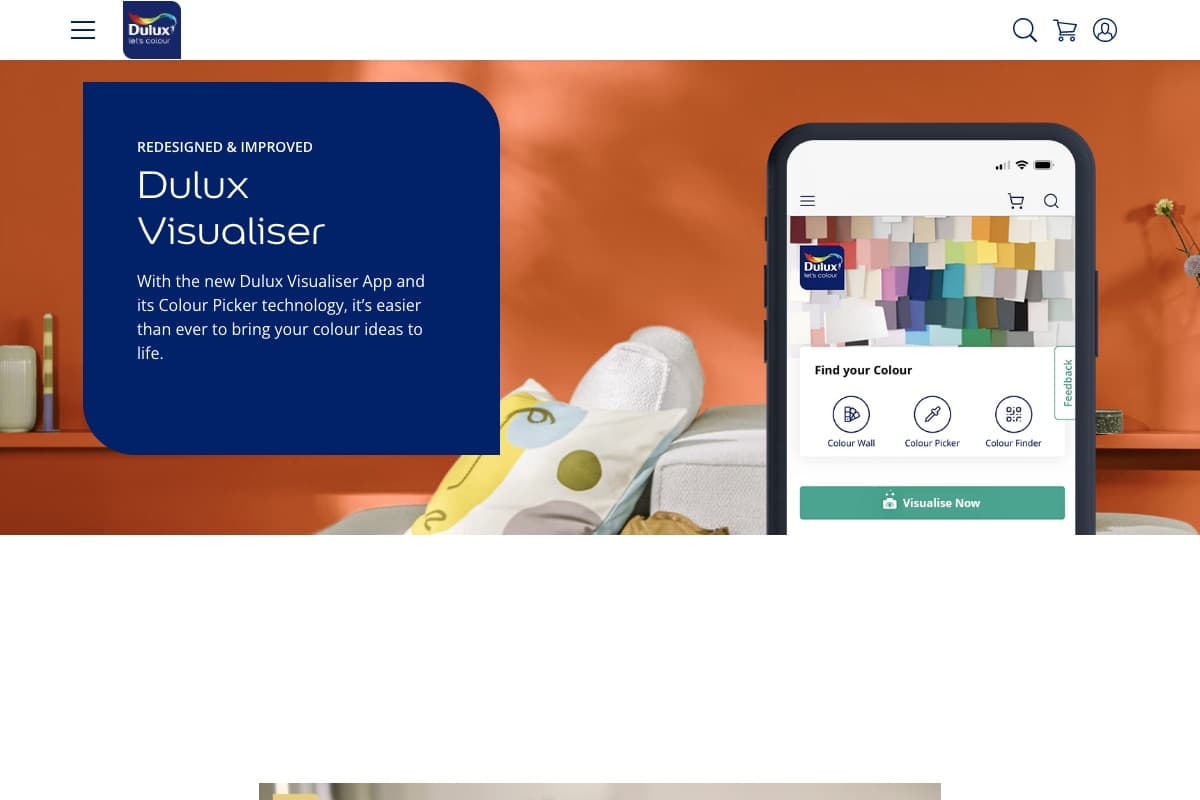
Dulux Visualizer utiliza un enfoque distinto al de muchos simuladores basados en fotos: emplea realidad aumentada para mostrar colores Dulux en las paredes a través de la cámara del móvil o la tableta.
En lugar de depender solo de una fotografía estática, puedes moverte por la habitación y ver los colores aplicados a las paredes en tiempo real.
La aplicación también incluye funciones para identificar colores de tu entorno y sugerir tonos similares de Dulux.
Además, puedes guardar ideas de color y crear paletas antes de comparar opciones en tu espacio.
Dulux Visualizer trabaja con la colección propia de Dulux, y los colores y productos disponibles pueden variar según el país.
8. Dunn-Edwards InstaColor
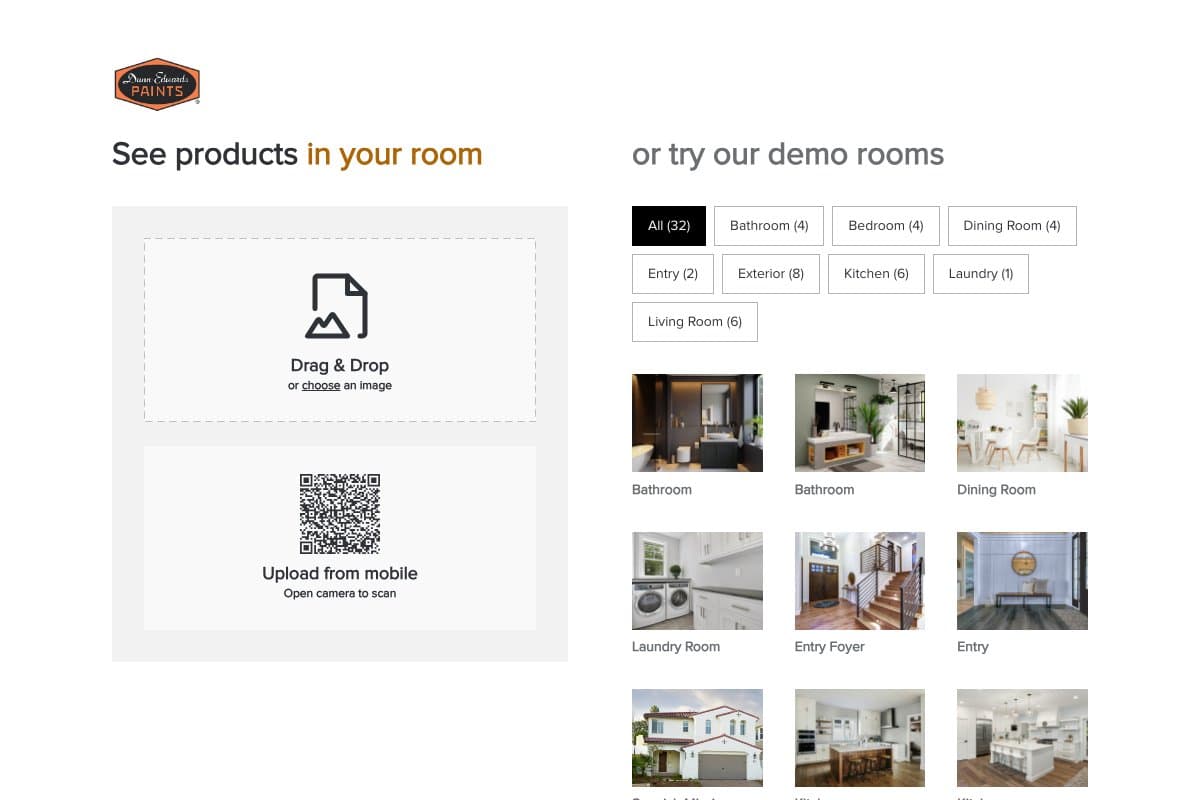
Dunn-Edwards InstaColor permite subir una foto de tu propio interior o exterior y experimentar con los colores de la colección de Dunn-Edwards.
También puedes elegir imágenes de ejemplo para explorar tonos sin subir una foto propia.
La herramienta permite aplicar distintos colores a las zonas pintables de la imagen y crear combinaciones en varias superficies.
Por ejemplo, puedes probar colores distintos para paredes y molduras en interiores, o coordinar el color principal, las molduras y los detalles de un exterior.
InstaColor se centra en los colores de Dunn-Edwards, por lo que resulta especialmente útil si estás considerando esa marca para tu proyecto.
Qué tener en cuenta al elegir un simulador de pintura
Los simuladores difieren en cómo aplican el color, qué superficies permiten cambiar y qué pinturas puedes probar.
Estos son los principales factores que conviene valorar al elegir uno.
Detección de superficies
Algunas herramientas requieren delimitar, trazar o seleccionar manualmente las zonas pintables. Los simuladores con IA pueden identificar automáticamente paredes, techos, armarios, molduras o revestimientos exteriores.
Si trabajas con fotos complejas o con objetos delante de las superficies, la detección automática puede ahorrarte mucho trabajo manual.
Por ejemplo, delante de una pared puede haber muebles, cuadros, ventanas o estanterías. En un exterior, las puertas, las ventanas, las molduras, las contraventanas, la mampostería y el jardín deberían conservarse sin cambios.
Paint Visualizer AI te permite indicar la superficie que quieres repintar, como las paredes, el techo, los armarios o el revestimiento.
Identifica automáticamente las zonas correspondientes en la foto y conserva los objetos y detalles de alrededor, para que no tengas que trazar ni enmascarar cada sección a mano.
Representación y realismo visual
Algunos simuladores aplican una capa de color bastante uniforme sobre el área elegida, mientras que las herramientas con IA pueden conservar la iluminación, las sombras y otros detalles de la foto original.
Una pared junto a una ventana, por ejemplo, puede tener zonas luminosas, rincones oscuros y sombras de los muebles. Conservar esas variaciones aporta más contexto que cubrir toda la pared con un bloque plano de color.
Paint Visualizer AI conserva la luz y las sombras de tu foto mientras cambia el color seleccionado, para que puedas verlo junto a los elementos existentes del espacio.
Superficies interiores y exteriores
Algunos simuladores se centran sobre todo en paredes interiores; otros permiten cambiar varias superficies tanto dentro como fuera de casa.
En un interior, quizá quieras comparar colores de paredes, techos, molduras, puertas y armarios. En un exterior, el proyecto puede incluir revestimientos o paredes, molduras, contraventanas, puertas, vallas y otras zonas pintadas.
Paint Visualizer AI funciona con interiores y exteriores. Puedes indicar qué superficies quieres repintar y explorar colores individuales o combinaciones dejando sin cambios las demás partes de la vivienda.
Colores disponibles y selección de marcas
Los simuladores de fabricantes suelen ofrecer los colores de su propia colección. Si ya has decidido utilizar Benjamin Moore, Behr o Sherwin-Williams, la herramienta de esa marca puede tener los tonos que necesitas.
Si comparas colores similares de varios fabricantes, utilizar herramientas separadas implica volver a subir la foto o configurar el proyecto en cada una.
Paint Visualizer AI incluye colores reales de Sherwin-Williams, Benjamin Moore, Behr, Farrow & Ball, PPG y Valspar. Puedes buscar por marca, nombre o código y comparar colores de distintos fabricantes con la misma foto.
También puedes utilizar colores personalizados cuando no trabajas con ninguna de esas colecciones.
Utilizar una foto de tu propio espacio
Una habitación de ejemplo puede orientar sobre un color, pero no incluye tu suelo, tus muebles, encimeras, armarios, molduras, tejado, ladrillo, jardín ni los demás acabados de tu casa.
Busca un simulador que permita subir tu foto y valorar los colores junto a los elementos que vas a conservar.
Paint Visualizer AI funciona con fotos de tu propio interior o exterior. Los elementos existentes siguen a la vista mientras comparas distintos colores y combinaciones.
Precisión del color de la pintura
Aunque un simulador utilice el nombre o el código correctos, sigues viendo una imagen digital.
La pantalla, la luz natural y artificial, el brillo, la textura de la superficie y los acabados del entorno pueden influir en el aspecto de la pintura real. Una misma pintura también puede verse distinta en diferentes paredes o a distintas horas del día.
Paint Visualizer AI te permite seleccionar colores reales por marca, nombre o código.
Recomendamos utilizar la vista previa para comparar y reducir opciones, y después probar las finalistas con muestras físicas en el espacio real antes de elegir el color definitivo.
Encuentra el color de pintura adecuado para tu espacio
Los simuladores aportan más contexto que una muestra aislada: te dejan ver los colores junto a los muebles, los acabados, la iluminación y los demás elementos que ya hay en tu espacio.
Utilices el simulador que utilices, considera la vista previa una forma de explorar opciones y reducir tu selección. Cuando tengas unos cuantos colores favoritos, compara muestras físicas en el lugar real antes de decidirte.
Si quieres ver cómo podrían quedar distintos colores en tu espacio, Paint Visualizer AI permite subir una foto de tu habitación o del exterior, elegir las superficies que quieres repintar y comparar opciones conservando el resto del entorno.
Puedes probar colores reales de Sherwin-Williams, Benjamin Moore, Behr, Farrow & Ball, PPG y Valspar, además de colores personalizados.
Tus tres primeras vistas previas son gratis. Prueba Paint Visualizer AI hoy.