 Paint Visualizer AI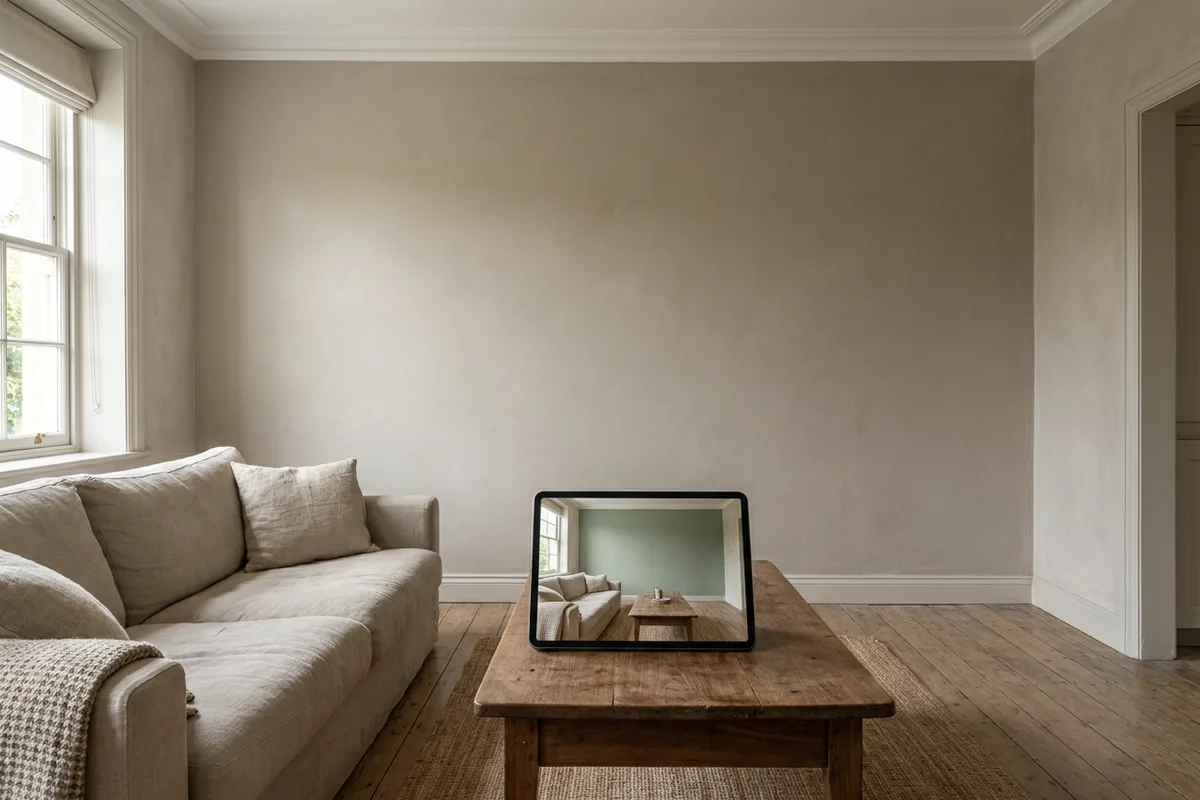
D’après notre expérience, il est difficile d’imaginer le résultat dans toute une pièce à partir d’un petit échantillon de peinture.
Nous avons souvent vu une teinte qui semblait juste seule paraître plus claire, plus sombre, plus chaude ou plus froide une fois entourée du sol, des meubles, des placards, des moulures et des autres finitions.
De même, la lumière naturelle et artificielle peut modifier le rendu. Il est encore plus difficile d’imaginer comment plusieurs couleurs s’accorderont sur les murs, les plafonds, les moulures ou les surfaces extérieures.
Les simulateurs de couleurs facilitent ce choix en montrant une teinte dans votre propre espace avant de peindre. Selon l’outil, vous pouvez importer une photo de pièce ou de maison, choisir les surfaces à modifier et essayer différentes peintures tout en gardant le reste visible.
Dans cet article, nous présentons plusieurs des meilleurs simulateurs de couleurs, dont notre outil Paint Visualizer AI et ceux de grandes marques de peinture.
1. Paint Visualizer AI
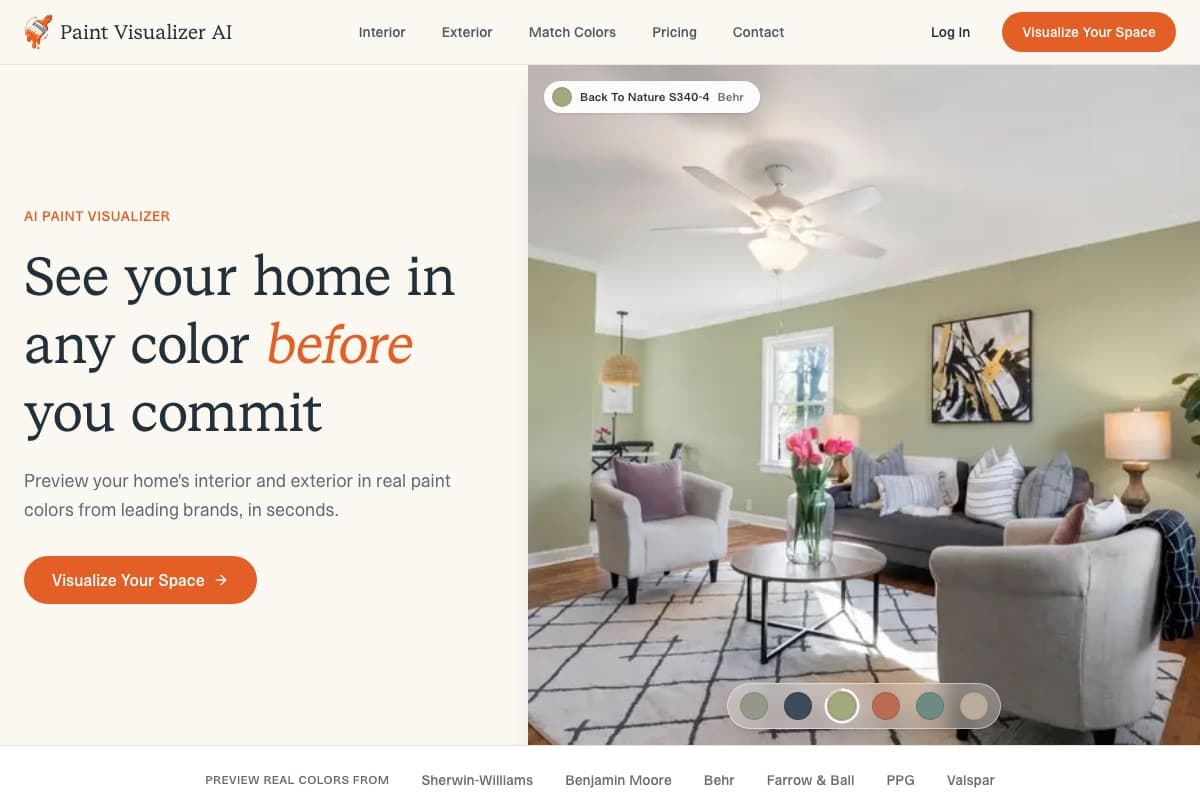
Paint Visualizer AI est notre simulateur de couleurs basé sur l’IA, conçu pour essayer des peintures sur les photos de votre propre intérieur ou extérieur.
Au lieu de vous demander de sélectionner ou de masquer manuellement chaque zone comme de nombreux simulateurs classiques, il utilise l’IA pour reconnaître les surfaces concernées.
Il vous suffit de préciser ce que vous souhaitez repeindre, comme les murs, le plafond, les moulures ou les placards. Paint Visualizer AI identifie ces zones en préservant les détails existants.
Vous pouvez explorer des couleurs seules ou créer des associations sur différentes surfaces. De vraies couleurs Sherwin-Williams, Benjamin Moore, Behr, Farrow & Ball, PPG et Valspar sont disponibles pour être visualisées et comparées au même endroit.
Détection automatique des surfaces
Avec Paint Visualizer AI, vous n’avez pas besoin de tracer ou de masquer manuellement chaque zone. Choisissez simplement la surface à modifier — murs, plafonds, moulures, placards ou bardage extérieur — et l’IA identifie les zones correspondantes dans la photo.
Si des meubles, tableaux, fenêtres, étagères ou autres objets interrompent les murs, notre outil peut travailler autour. Il en va de même à l’extérieur, où portes, fenêtres, moulures, toiture, jardin et autres éléments architecturaux doivent rester distincts de la surface repeinte.
Préservation de la lumière, des ombres et des détails existants
Paint Visualizer AI modifie les surfaces peintes sélectionnées en gardant le reste de la photo intact : meubles, sol, fenêtres, équipements, détails architecturaux et autres finitions.
Il conserve aussi l’éclairage et les ombres de l’image d’origine. Au lieu d’afficher la couleur comme un aplat uniforme, l’aperçu garde les zones plus claires et plus sombres créées par la lumière existante.
Avec Paint Visualizer AI, comparez une nouvelle peinture aux éléments que vous ne comptez pas changer : sols, plans de travail, carrelage, meubles, toiture, briques ou jardin.
Visualisation des peintures intérieures et extérieures
Vous pouvez utiliser Paint Visualizer AI pour les projets d’intérieur comme d’extérieur et essayer des couleurs sur plusieurs surfaces à peindre.
À l’intérieur, cela comprend les murs, plafonds, moulures, portes et placards. Essayez une seule surface ou des associations, par exemple murs et moulures, murs et plafond, ou meubles de cuisine et murs voisins.
À l’extérieur, vous pouvez visualiser les murs ou le bardage, les moulures, les portes, les volets, les clôtures et d’autres surfaces à peindre.
Comparaison de vraies couleurs de grandes marques
Paint Visualizer AI propose de vraies couleurs de peinture de Sherwin-Williams, Benjamin Moore, Behr, Farrow & Ball, PPG et Valspar. Recherchez une couleur par marque, nom ou référence, puis visualisez-la directement sur votre photo.
Ces marques étant réunies dans un même simulateur, vous pouvez comparer leurs couleurs sans recréer votre projet dans plusieurs outils propres à chaque fabricant.
Par exemple, essayez des blancs similaires de Sherwin-Williams, Benjamin Moore et Behr dans la même pièce, avec les mêmes sols, meubles, moulures et conditions d’éclairage.
Si vous ne travaillez pas avec une couleur de fabricant précise, vous pouvez aussi choisir une couleur personnalisée à visualiser chez vous.
Importez une photo de votre pièce ou de votre façade et essayez de vraies couleurs dans votre propre espace avec Paint Visualizer AI. Vos trois premiers aperçus sont gratuits.
2. Sherwin-Williams Color Expert
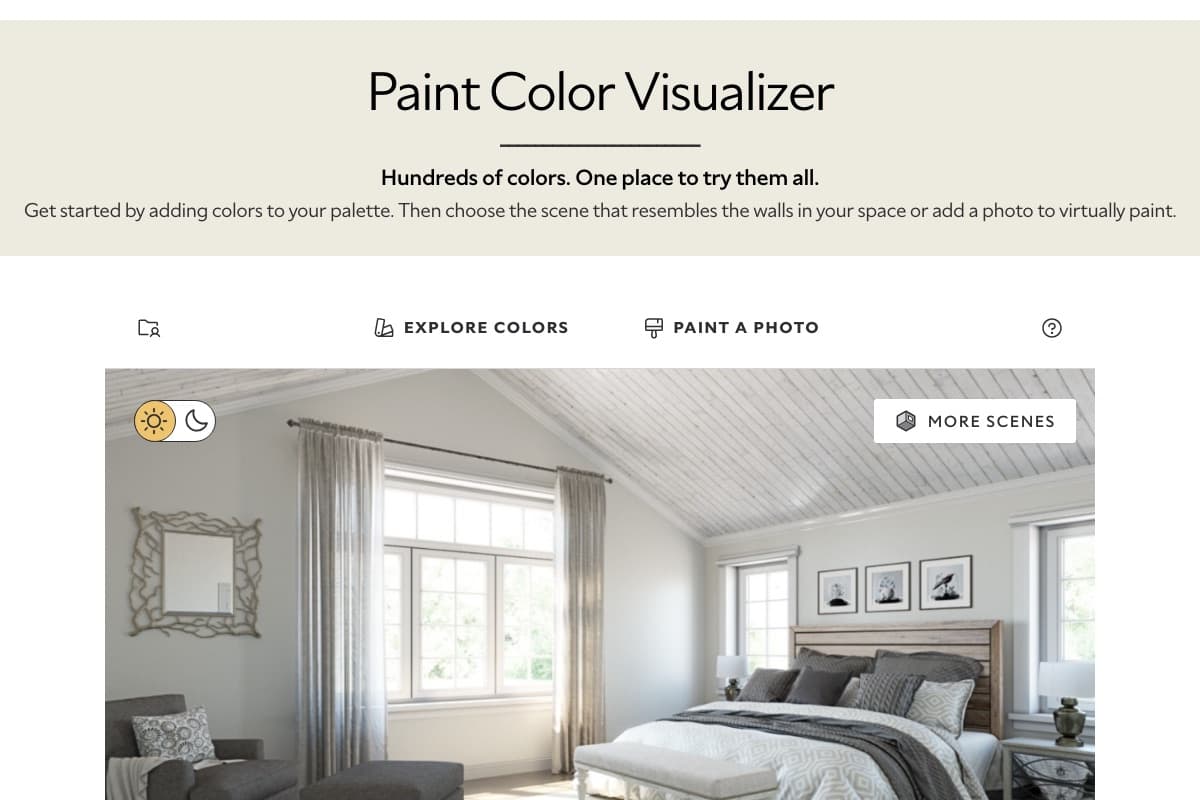
Sherwin-Williams propose plusieurs outils numériques de couleur. Sa nouvelle application Color Expert constitue son simulateur de peinture de nouvelle génération.
Vous pouvez importer une photo de votre espace et essayer les couleurs Sherwin-Williams sur vos murs.
À l’extérieur, l’application permet d’appliquer des couleurs différentes à des surfaces distinctes comme le bardage, les moulures, les volets et les portes.
Color Expert utilise aussi l’IA pour recommander des couleurs. L’application analyse une photo intérieure et suggère des teintes Sherwin-Williams pensées pour compléter les objets déjà présents. Vous pouvez enregistrer des couleurs et commander des cartes de couleur gratuites ou des échantillons adhésifs depuis l’application.
La principale différence avec un simulateur multimarque est que l’expérience repose sur la collection Sherwin-Williams.
Sherwin-Williams maintient aussi son Color Visualizer sur le web, bien que son site dirige désormais les utilisateurs vers Color Expert pour visualiser les couleurs chez eux.
3. Benjamin Moore Personal Color Viewer
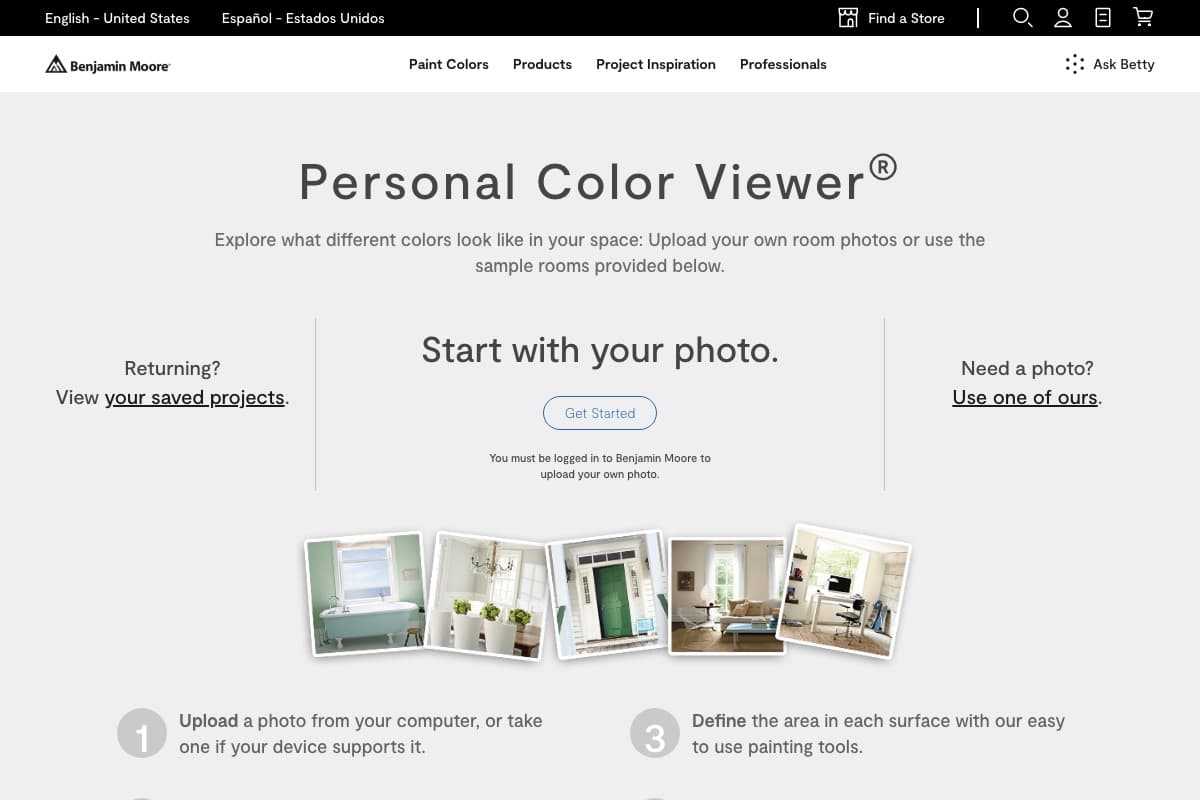
Le Personal Color Viewer de Benjamin Moore permet d’importer une photo de votre espace ou d’utiliser une pièce d’exemple de la marque.
Vous pouvez définir jusqu’à cinq surfaces à peindre dans une photo importée et essayer plus de 3 500 couleurs Benjamin Moore.
Contrairement à la détection automatique de Paint Visualizer AI, Personal Color Viewer vous demande de définir les zones avec ses outils de peinture. Vous devez aussi vous connecter à un compte Benjamin Moore avant d’importer votre propre photo.
L’outil web est conçu pour les ordinateurs et les grandes tablettes ; il ne prend actuellement pas en charge les appareils mobiles.
Benjamin Moore propose séparément l’application mobile Color Portfolio, qui comprend la visualisation sur photo et vidéo et peut rapprocher les couleurs capturées avec votre téléphone des peintures Benjamin Moore.
4. Behr Color Visualizer
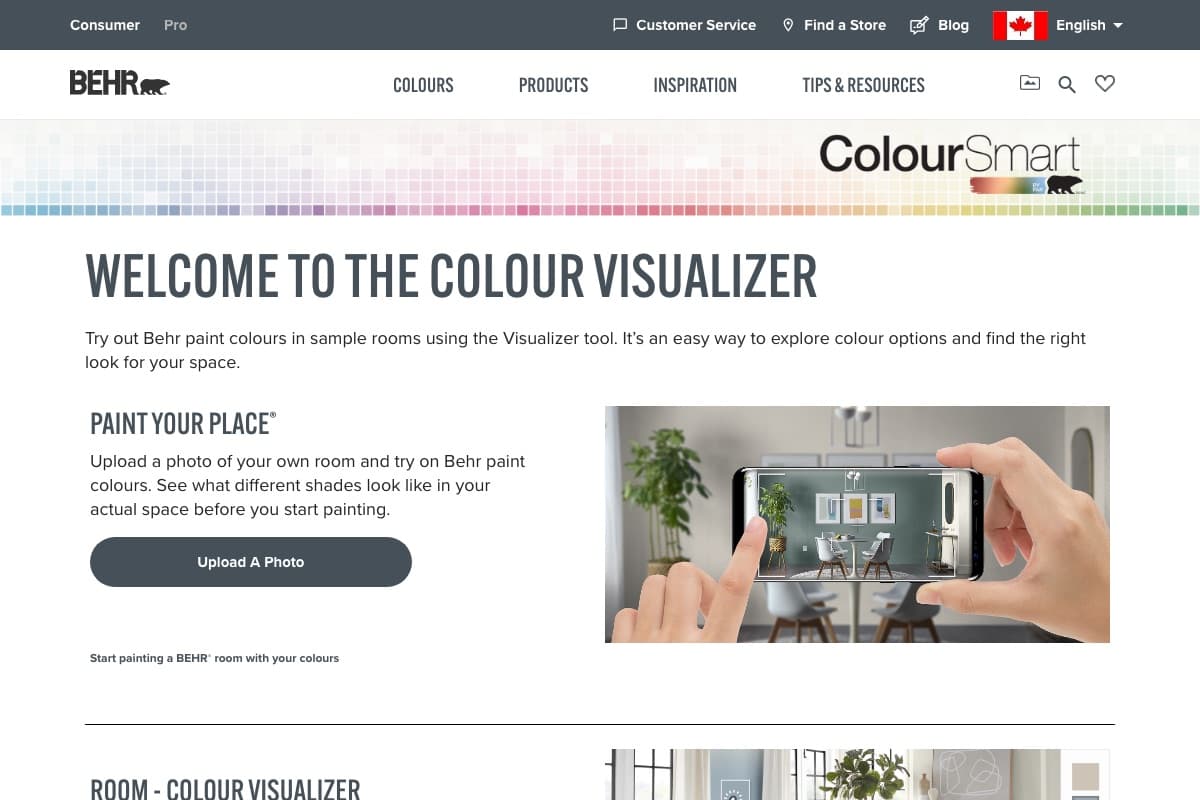
Le Color Visualizer de Behr permet d’explorer ses couleurs à partir d’une pièce d’exemple de la marque ou d’une photo de votre propre espace.
Avec l’option Paint Your Place, importez une photo intérieure ou extérieure et appliquez différentes couleurs Behr aux zones à visualiser.
L’outil est étroitement lié au catalogue Behr : vous pouvez passer de l’exploration d’une couleur à sa fiche produit puis à la commande d’échantillons.
Behr fournit aussi des images préparées par type d’espace — chambres, salons, cuisines, salles de bains et extérieurs — pour explorer sans importer de photo.
Comme il s’agit d’un simulateur de fabricant, seules les couleurs Behr sont disponibles. Il convient si vous envisagez déjà cette marque, mais ne permet pas de comparer directement une couleur Behr à celles d’autres fabricants.
5. PPG Paint Color Visualizer
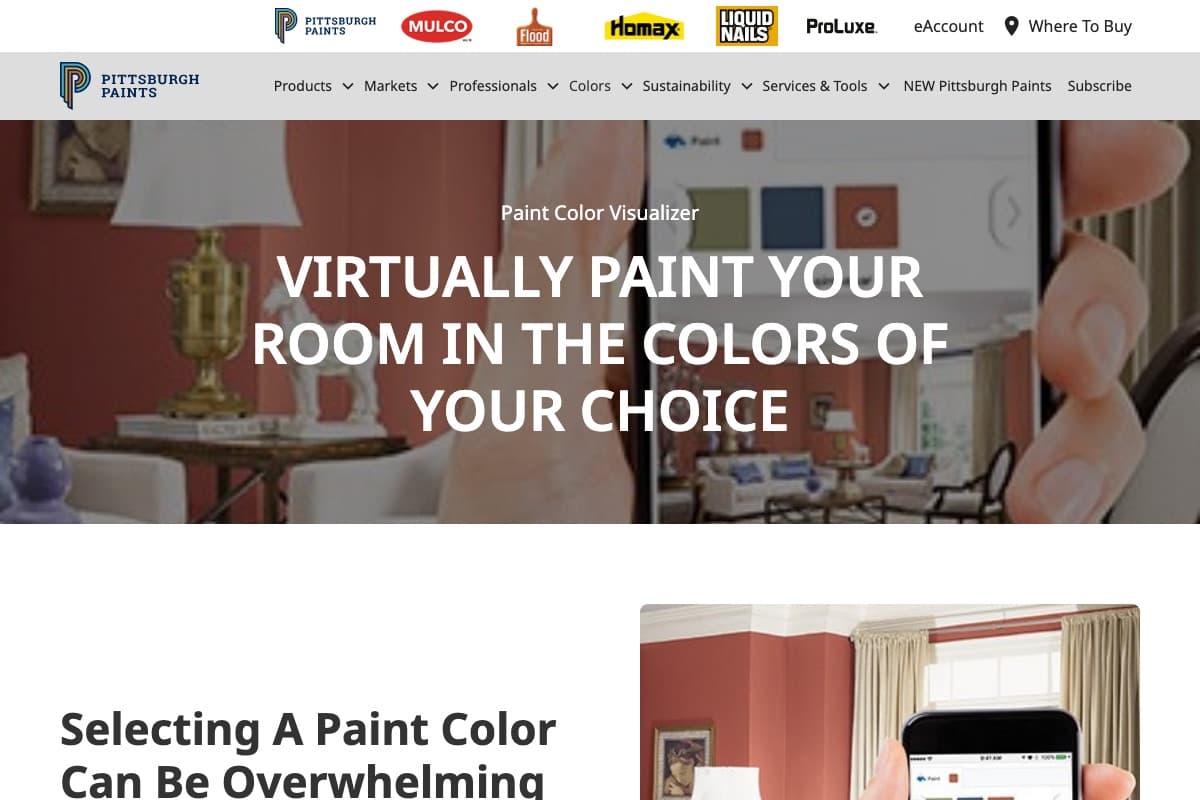
Le simulateur de couleurs de peinture de PPG permet d’importer une photo et d’essayer les couleurs de sa collection. Vous pouvez aussi utiliser des pièces d’exemple si vous n’avez pas de photo.
Le simulateur repère les zones dans l’image et aide à appliquer la couleur autour des objets et des éléments architecturaux, réduisant une partie du travail manuel de recoloration.
Vous pouvez essayer différentes couleurs et associations PPG pour voir leur rendu dans la pièce avant d’affiner votre choix.
Comme les autres simulateurs de marques de peinture, l’expérience est centrée sur la collection PPG.
L’outil est utile pour explorer les couleurs PPG, mais ne permet pas de comparer plusieurs fabricants dans le même projet.
6. Valspar Color Visualizer
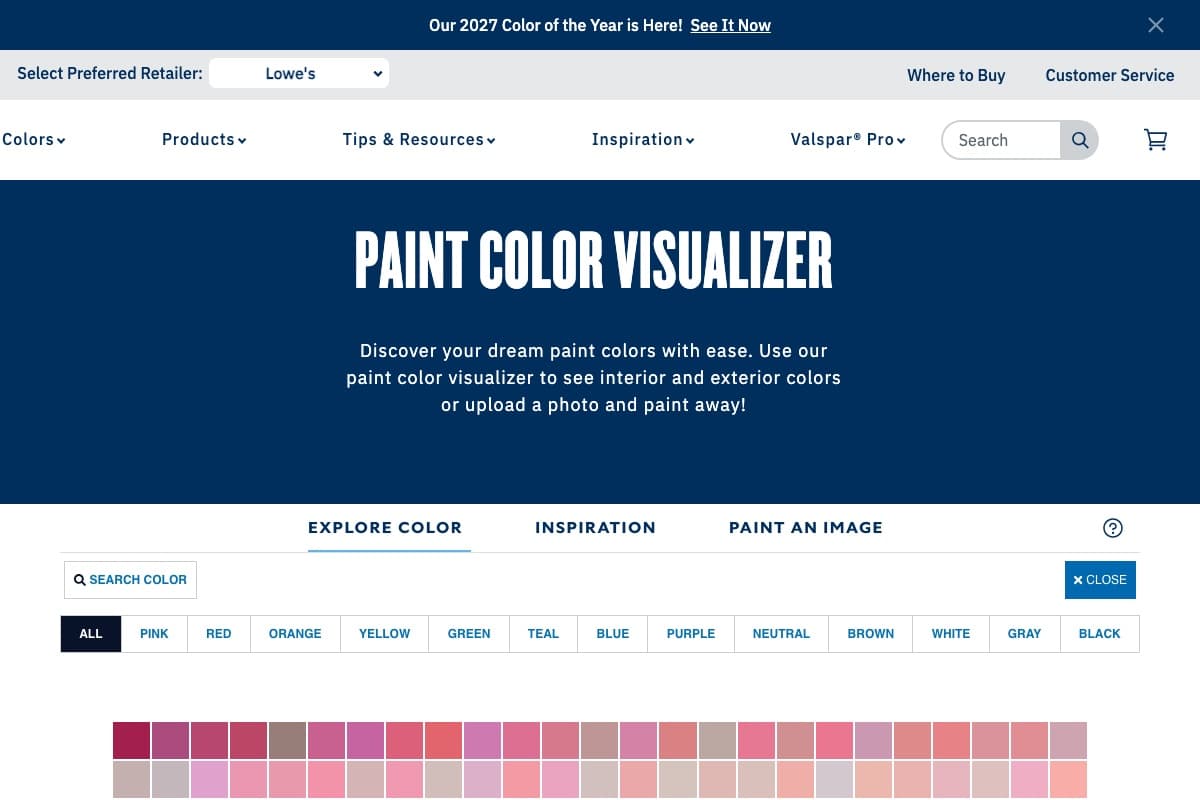
Valspar propose un simulateur numérique de peinture pour explorer les couleurs de sa collection et voir comment différentes teintes fonctionnent dans une pièce.
Vous pouvez parcourir les couleurs et essayer des associations sur plusieurs surfaces pour aller au-delà d’un petit échantillon.
Le simulateur est relié à la collection Valspar et à ses autres outils de sélection de couleurs, ce qui le rend utile si vous envisagez cette peinture pour votre projet.
Les peintures Valspar sont aussi étroitement associées à Lowe’s aux États-Unis, offrant un parcours direct du choix de la couleur à l’achat de peinture et d’échantillons.
Comme les autres outils de fabricants de cette liste, le simulateur se concentre sur Valspar plutôt que sur la comparaison de couleurs proches ou équivalentes de plusieurs marques dans un même aperçu.
7. Dulux Visualizer
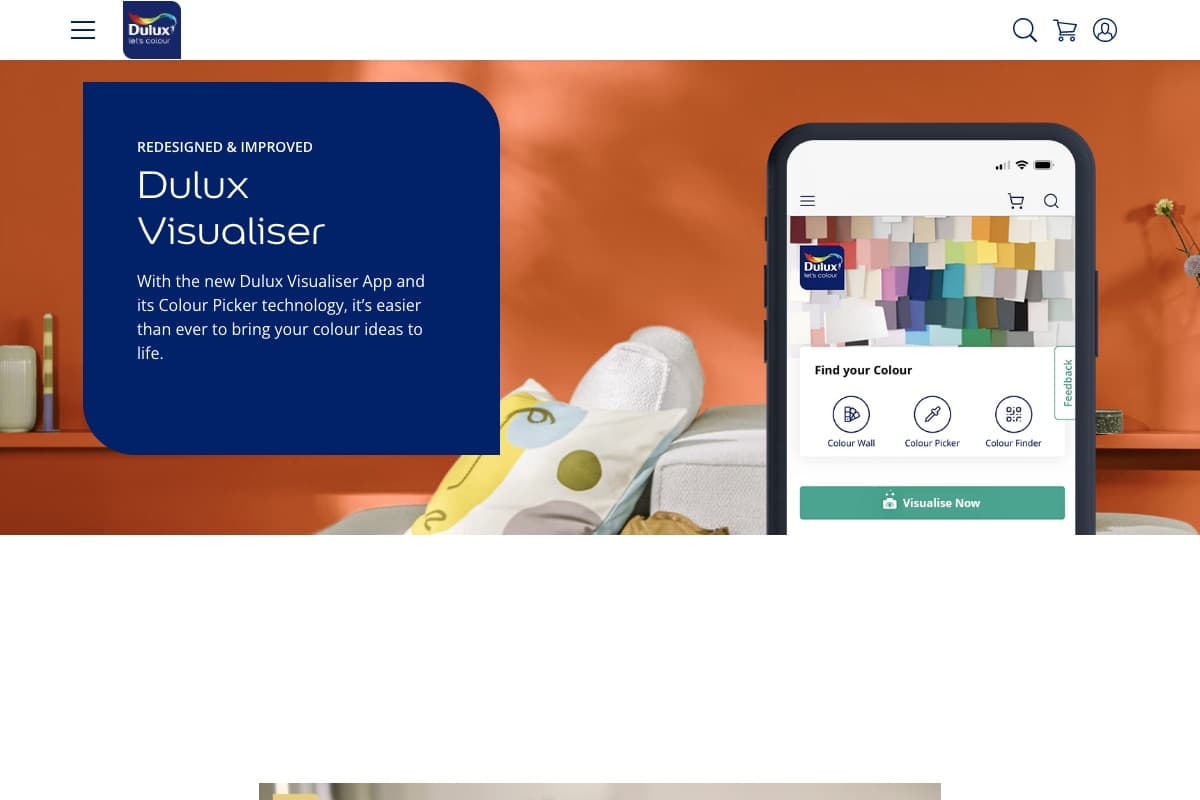
Le Dulux Visualizer se distingue de nombreux simulateurs sur photo : il utilise la réalité augmentée pour afficher les couleurs Dulux sur vos murs à travers la caméra de votre téléphone ou tablette.
Au lieu de s’appuyer uniquement sur une photo fixe importée, il vous permet de vous déplacer dans la pièce et de voir différentes couleurs appliquées aux murs en temps réel.
L’application comprend aussi des fonctions de recherche de correspondances : elle identifie les couleurs autour de vous et suggère des peintures Dulux proches.
Vous pouvez enregistrer des idées et créer des palettes avant de comparer les options dans votre espace.
Dulux Visualizer repose sur la collection Dulux. Les couleurs et les produits disponibles peuvent varier selon le pays.
8. Dunn-Edwards InstaColor
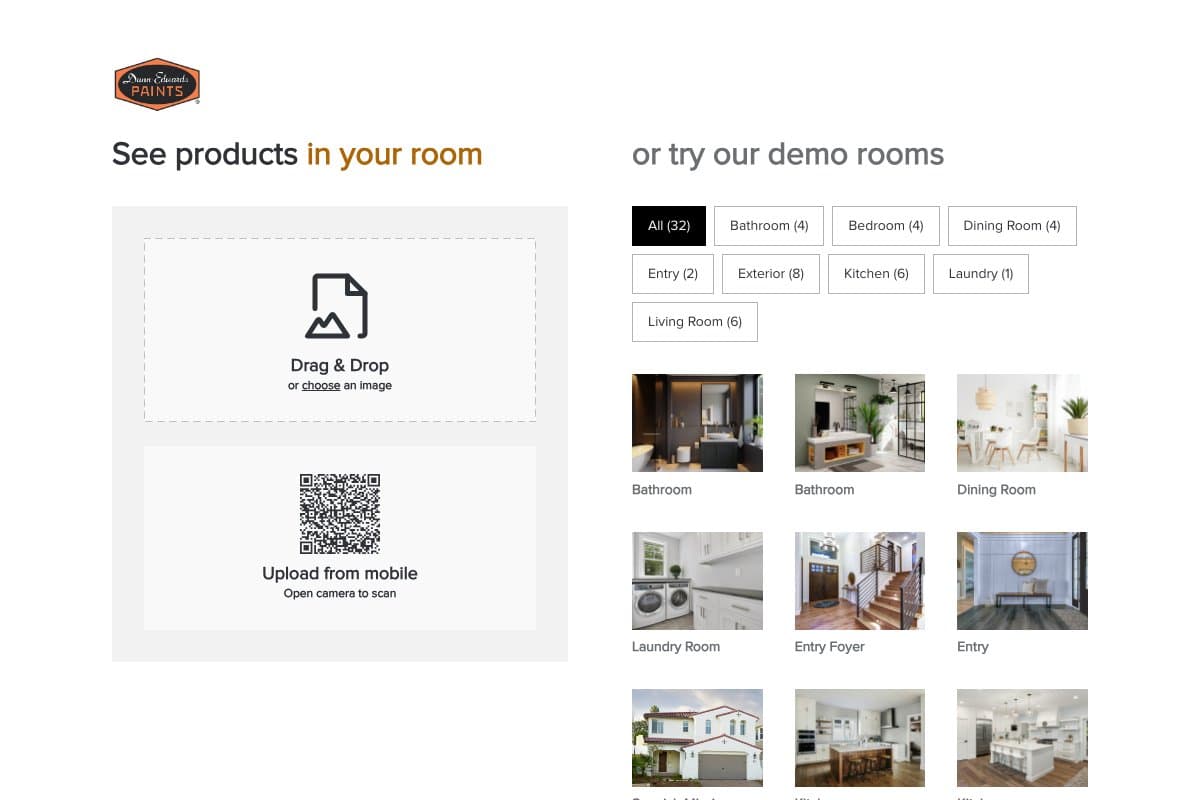
Dunn-Edwards InstaColor permet d’importer une photo de votre intérieur ou extérieur et d’essayer les couleurs de la collection Dunn-Edwards.
Vous pouvez aussi choisir parmi des images d’exemple pour explorer sans importer votre propre photo.
L’outil permet d’appliquer différentes couleurs aux zones à peindre et de créer des associations sur plusieurs surfaces.
Par exemple, essayez des couleurs différentes pour les murs et les moulures à l’intérieur, ou coordonnez la couleur principale, les moulures et les accents d’une façade.
InstaColor se concentre sur les couleurs Dunn-Edwards : il est donc surtout utile lorsque vous envisagez cette marque pour votre projet.
Les critères pour choisir un simulateur de couleurs
Les simulateurs diffèrent par leur façon d’appliquer la couleur, les surfaces prises en charge et les teintes disponibles.
Voici les principaux critères à examiner pour choisir votre simulateur.
Détection des surfaces
Certains outils demandent de définir, tracer ou sélectionner manuellement les zones à peindre. Les simulateurs basés sur l’IA peuvent repérer automatiquement les murs, plafonds, placards, moulures ou bardages extérieurs.
Avec des photos complexes ou des surfaces partiellement masquées par des objets, la détection automatique peut vous épargner beaucoup de travail manuel.
Un mur peut, par exemple, être interrompu par des meubles, tableaux, fenêtres ou étagères. Une façade peut comprendre des portes, fenêtres, moulures, volets, éléments maçonnés et plantations qui doivent rester inchangés.
Paint Visualizer AI vous permet d’indiquer la surface à repeindre, comme les murs, le plafond, les placards ou le bardage.
Il repère automatiquement les zones correspondantes dans la photo en préservant les objets et détails voisins : vous n’avez pas à tracer ou masquer chaque partie manuellement.
Rendu et réalisme visuel
Certains simulateurs appliquent une couche de couleur assez uniforme sur la zone choisie, tandis que les outils basés sur l’IA peuvent conserver l’éclairage, les ombres et les autres détails de la photo d’origine.
Un mur près d’une fenêtre peut avoir des zones plus lumineuses, des coins sombres et des ombres de meubles. Garder ces variations donne davantage de contexte qu’un aplat de couleur uniforme sur tout le mur.
Paint Visualizer AI conserve la lumière et les ombres de votre photo en modifiant la couleur sélectionnée, pour vous permettre de voir la nouvelle teinte avec les éléments existants.
Surfaces intérieures et extérieures
Certains simulateurs se concentrent surtout sur les murs intérieurs, tandis que d’autres prennent en charge plusieurs surfaces pour les projets d’intérieur et d’extérieur.
À l’intérieur, vous pouvez vouloir comparer les couleurs des murs, plafonds, moulures, portes et placards. À l’extérieur, le projet peut concerner le bardage ou les murs, les moulures, volets, portes, clôtures et autres zones peintes.
Paint Visualizer AI prend en charge l’intérieur et l’extérieur. Indiquez les surfaces à repeindre et explorez des couleurs seules ou des associations en laissant les autres parties de la propriété inchangées.
Couleurs et choix de marques
Les simulateurs de fabricants proposent généralement leur propre collection. Si vous avez déjà choisi Benjamin Moore, Behr ou Sherwin-Williams, le simulateur de la marque peut offrir les couleurs dont vous avez besoin.
Si vous comparez des teintes proches de plusieurs fabricants, utiliser des outils séparés implique d’importer ou de préparer à nouveau votre projet dans chacun.
Paint Visualizer AI propose de vraies couleurs Sherwin-Williams, Benjamin Moore, Behr, Farrow & Ball, PPG et Valspar. Recherchez par marque, nom ou référence et comparez les couleurs de différents fabricants sur la même photo.
Vous pouvez aussi utiliser des couleurs personnalisées si vous ne travaillez pas avec l’une de ces collections.
Utiliser une photo de votre propre espace
Une pièce d’exemple peut donner une idée générale, mais elle ne comprend pas votre sol, vos meubles, plans de travail, placards, moulures, toiture, briques, jardin et autres finitions.
Cherchez un simulateur qui permet d’importer votre photo et d’évaluer les couleurs avec les éléments que vous comptez conserver.
Paint Visualizer AI fonctionne avec les photos de votre propre intérieur ou extérieur. Les éléments existants restent dans l’aperçu pendant que vous comparez les couleurs et les associations.
Fidélité des couleurs
Un simulateur peut utiliser le bon nom ou la bonne référence de peinture, mais l’image reste numérique.
L’écran, la lumière naturelle et artificielle, la brillance, la texture de la surface et les finitions voisines influencent tous le rendu de la vraie peinture. Une même teinte peut aussi paraître différente d’un mur à l’autre ou selon l’heure.
Paint Visualizer AI permet de choisir de vraies couleurs par marque, nom ou référence.
Nous recommandons d’utiliser l’aperçu pour comparer et affiner vos options, puis de tester les derniers choix avec de véritables échantillons dans l’espace concerné avant de décider.
Trouvez la bonne couleur pour votre espace
Les simulateurs donnent davantage de contexte qu’un échantillon seul en montrant les couleurs avec les meubles, finitions, lumières et autres éléments déjà présents chez vous.
Quel que soit le simulateur, utilisez l’aperçu pour explorer les options et affiner votre sélection. Une fois quelques couleurs trouvées, comparez de véritables échantillons sur place avant votre choix final.
Pour découvrir le rendu de différentes peintures chez vous, Paint Visualizer AI permet d’importer une photo de pièce ou de façade, de choisir les surfaces à repeindre et de comparer les options en conservant le reste de l’espace.
Vous pouvez essayer de vraies couleurs Sherwin-Williams, Benjamin Moore, Behr, Farrow & Ball, PPG et Valspar, ainsi que des couleurs personnalisées.
Vos trois premiers aperçus sont gratuits. Essayez Paint Visualizer AI dès aujourd’hui.